
في وضع وضع التغذية التلقائية، تبدأ عملية المسح الضوئي تلقائيًا عند تحميل المستندات الأصلية في ADF. يعد ذلك مفيدًا عند إجراء المسح الضوئي لأحجام أو أنواع مختلفة من المستندات الأصلية واحدًا تلو الآخر.
عند قيامك باستخدام Document Capture Pro، يُمكنك أيضًا استخدام وضع التغذية التلقائية.
ابدأ Epson Scan 2.
عند استخدام Document Capture Pro، يمكنك فتح نافذة Epson Scan 2 عن طريق النقر على الزر الإعدادات التفصيلية في شاشة إعدادات المسح الضوئي.
انقر على علامة التبويب الإعدادات الرئيسية > وضع التغذية التلقائية.
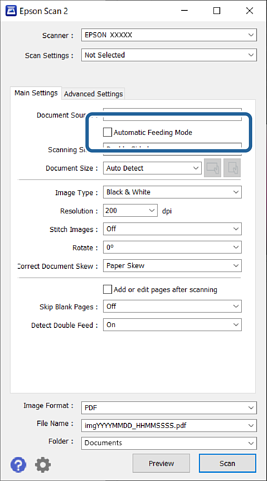
عيّن الإعدادات الأخرى للمسح الضوئي في شاشة الإعدادات.
يمكنك ضبط إعدادات المهلة لإنهاء وضع التغذية التلقائية.
حدد الإعدادات في قائمة مصدر المستند لفتح نافذة إعدادات مصدر المستند. عيّن مهلة وضع التغذية التلقائية (ثوان) في الشاشة المعروضة.
انقر على مسح ضوئي.
عند استخدام Document Capture Pro، انقر على حفظ لحفظ إعدادات المسح الضوئي. عند بدء إجراء المسح الضوئي، يتم تشغيل وضع وضع التغذية التلقائية.
يبدأ تشغيل وضع التغذية التلقائية.
قم بتغيير وضع الماسحة الضوئية وفقًا لنوع المستند الأصلي، اضبط خطوط إرشادات الحافة، ثم ضع المستند الأصلي في ADF.
عند إجراء المسح الضوئي للمستندات الأصلية التي يمكن أن تسبب انحشارًا، على سبيل المثال الورق الرقيق، اضغط على الزر  (الوضع البطيء) قبل وضع المستند الأصلي لإبطاء سرعة المسح الضوئي.
يبدأ المسح الضوئي تلقائيًا.
بعد انتهاء المسح، ضع المستند الأصلي التالي في ADF.
كرر هذا الإجراء حتى تنتهي من مسح كل المستندات الأصلية.
بعد مسح جميع المستندات الأصلية ضوئيًا، قم بإنهاء وضع التغذية التلقائية.
اضغط على الزر  الموجود على الماسحة الضوئية أو اضغط على إنهاء في شاشة وضع التغذية التلقائية المعروضة على الكمبيوتر الخاص بك.
الصورة الممسوحة ضوئيًا محفوظة في المجلد الذي قمت بتحديده.