> الصيانة > تنظيف الماسحة الضوئية من الداخل > إعادة تعيين عدد مرات المسح الضوئي بعد تنظيف الماسحة الضوئية من الداخل

إعادة تعيين عدد مرات المسح الضوئي بعد تنظيف الماسحة الضوئية من الداخل

بعد إجراء عملية التنظيف الدورية‏،  أعِد تعيين عدد مرات المسح الضوئي في Epson Scan 2 Utility.

يوضح هذا القسم كيفية إعادة التعيين باستخدام Epson Scan 2 Utility.

  1. قم بتشغيل الماسحة الضوئية.

  2. ابدأ Epson Scan 2 Utility.

    • Windows 11/Windows Server 2022
      انقر على زر البدء‏،  ثم حدد كل التطبيقات > EPSON > Epson Scan 2 Utility.
    • Windows 10/Windows Server 2016
      انقر على زر البدء‏،  ثم حدد EPSON > Epson Scan 2 Utility.
    • Windows 8.1/Windows 8/Windows Server 2012 R2/Windows Server 2012
      شاشة البدء > التطبيقات > Epson > Epson Scan 2 Utility.
    • Windows 7/Windows Vista/Windows XP/Windows Server 2008 R2/Windows Server 2008/Windows Server 2003 R2/Windows Server 2003
      انقر على زر البدء‏،  ثم حدد كل البرامج (أو البرامج) > EPSON > Epson Scan 2 > Epson Scan 2 Utility.
    • Mac OS
      حدد الانتقال إلى > التطبيقات > Epson Software > Epson Scan 2 Utility.
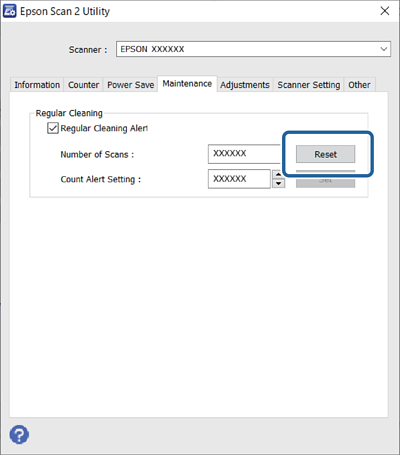
  3. انقر على علامة التبويب الصيانة.

  4. انقر على إعادة الضبط من التنظيف المنتظم.

    ملاحظة:

    لا يمكنك إعادة التعيين إذا لم يتم تحديد تنبيه التنظيف المنتظم.