> الصيانة > توفير الطاقة

توفير الطاقة

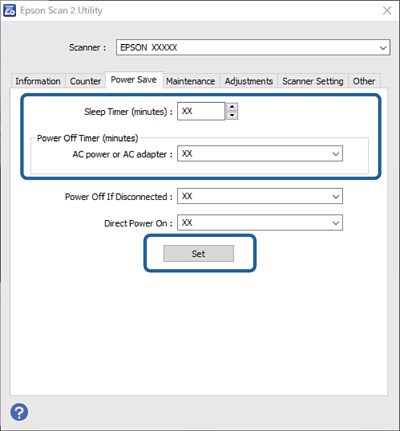
يمكنك ضبط الوقت قبل استخدام إدارة الطاقة. ستؤثر أي زيادة على كفاءة الطاقة التي يعمل بها المنتج. ترجى مراعاة البيئة المحيطة قبل إجراء أي تعديلات.

  1. ابدأ Epson Scan 2 Utility.

    • Windows 11/Windows Server 2022
      انقر فوق زر البدء‏،  ومن ثمَّ حدد All apps > EPSON > Epson Scan 2 Utility.
    • Windows 10/Windows Server 2019/Windows Server 2016
      انقر فوق زر البدء‏،  ومن ثمَّ حدد EPSON > Epson Scan 2 Utility.
    • Windows 8.1/Windows 8/Windows Server 2012 R2/Windows Server 2012
      شاشة البدء > التطبيقات > Epson > Epson Scan 2 Utility.
    • Windows 7/Windows Server 2008/Windows Server 2008 R2
      انقر فوق زر البدء‏،  ثم حدد كل البرامج (أو برامج) > EPSON > Epson Scan 2 > Epson Scan 2 Utility.
    • Mac OS
      حدد الانتقال إلى > التطبيقات > Epson Software > Epson Scan 2 Utility.
  2. انقر فوق علامة التبويب توفير الطاقة.

  3. قم بضبط مؤقت قطع الطاقة (دقائق) أو إيقاف التشغيل في حالة الفصل‏،  ثم انقر فوق تعيين.