
يتيح لك هذا التطبيق إجراء العديد من المهام، مثل حفظ الصورة في جهاز الكمبيوتر الخاص بك، أو إرسالها بالبريد الإلكتروني، أو طباعتها، أو تحميلها إلى خادم أو خدمة تخزين سحابي. ويمكنك كذلك تسجيل إعدادات المسح الضوئي لإحدى المهام لتبسيط عمليات المسح الضوئي.
راجع تعليمات Document Capture للاطلاع على التفاصيل الخاصة بالميزات.
تجنب استخدام وظيفة التبديل السريع بين المستخدمين أثناء استخدام الماسحة الضوئية.
ابدأ Document Capture.
حدد Finder > الانتقال إلى > التطبيقات > Epson Software > Document Capture.
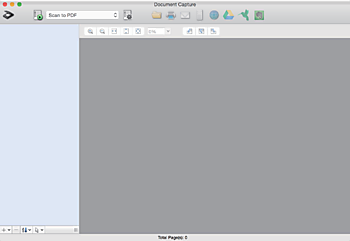
قد يلزم تحديد الماسحة الضوئية التي تريد استخدامها من قائمة الماسحات الضوئية.
انقر فوق  .
.
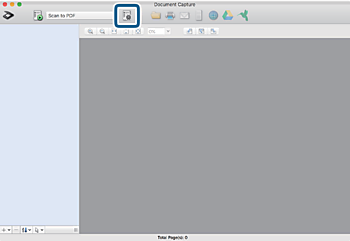
تظهر عندئذٍ شاشة قائمة المهام.
تتوفر مهمة مُعدة مسبقًا من شأنها أن تسمح لك بحفظ الصور الممسوحة ضوئيًا بصيغة PDF. عند استخدام هذه المهمة، تخطَّ هذا الإجراء وانتقل إلى الإجراء 10.
انقر فوق الرمز +.
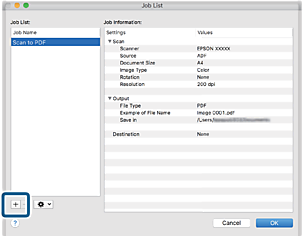
يتم عرض شاشة إعداد المهمة.
عيّن اسم المهمة.
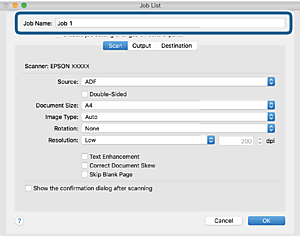
اضبط إعدادات المسح الضوئي في علامة التبويب المسح الضوئي.
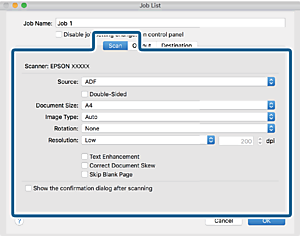
يمكنك أيضًا ضبط الصورة باستخدام العناصر التالية.
تحسين النص: حدد هذا الخيار لجعل النصوص الأصلية المشوشة واضحة ومصقولة.
تصحيح انحراف المستند: حدد هذا الخيار لتصحيح ميل المستند الأصلي.
تخطي الصفحة الفارغة: حدد هذا الخيار لتخطي الصفحات الفارغة إذا وُجد أيٌّ منها في المستندات الأصلية.
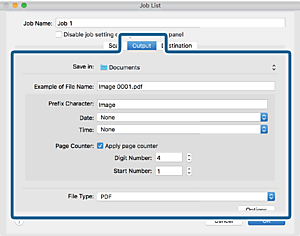
انقر فوق الإخراج، ثم اضبط إعدادات الإخراج.
انقر فوق الوجهة، ثم حدد الوجهة.
يتم عرض عنصر إعداد الوجهة حسب الوجهة التي حددتها. اضبط الإعدادات التفصيلية إذا لزم الأمر. انقر فوق الرمز ? (تعليمات) للحصول على التفاصيل المتعلقة بكل عنصر.
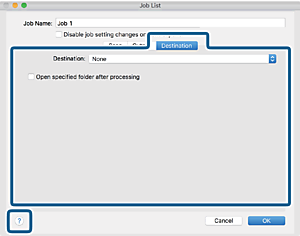
إذا أردت التحميل إلى خدمة تخزين سحابي، فسيلزم إعداد حسابك في تلك الخدمة السحابية مقدمًا.
إذا أردت استخدام Evernote كوجهة، فنزِّل التطبيق Evernote من موقع شركة Evernote Corporation على الويب وثبِّته قبل استخدام هذه الميزة.
انقر فوق موافق لإغلاق شاشة إعدادات المهمة.
انقر فوق موافق لإغلاق شاشة قائمة المهام.
ضع المستند الأصلي.
حدد المهمة من القائمة المنسدلة، ثم انقر فوق الرمز  .
.
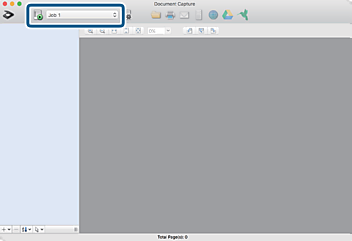
تم إجراء المهمة المحددة.
اتبع الإرشادات المعروضة على الشاشة.
يتم حفظ الصورة الممسوحة ضوئيًا باستخدام الإعدادات التي قمت بضبطها لهذه المهمة.
يمكنك مسح المستندات الأصلية ضوئيًا وإرسال الصور الممسوحة ضوئيًا دون استخدام المهمة. انقر فوق  واضبط إعدادات المسح الضوئي، ثم انقر فوق المسح الضوئي. ثم انقر فوق الوجهة التي ترغب في إرسال الصورة الممسوحة ضوئيًا إليها.