
> ميزات مفيدة > اضبط عملية التشغيل عند اكتشاف أي تغذية مزدوجة

اضبط عملية التشغيل عند اكتشاف أي تغذية مزدوجة

اضبط التوقيت لإيقاف العمليات عند اكتشاف أي تغذية مزدوجة للمستندات الأصلية.

  • فورًا‏: يتوقف فور اكتشاف أي تغذية مزدوجة.

  • بعد الإخراج‏: لإجراء المسح الضوئي للمستندات التي تم اكتشاف تغذية مزدوجة بها‏،  ولكن تتوقف عملية المسح الضوئي للمستند التالي.

    عندما تكون مقتنعًا بعدم وجود أي مشكلات في الصور الممسوحة ضوئيًا‏،  يمكنك متابعة إجراء المسح الضوئي.

الإعداد الافتراضي هو فورًا.

  1. ابدأ Epson Scan 2 Utility.

    • Windows 11/Windows Server 2022
      انقر على زر البدء‏،  ثم حدد كل التطبيقات > EPSON > Epson Scan 2 Utility.
    • Windows 10/Windows Server 2016
      انقر على زر البدء‏،  ثم حدد EPSON > Epson Scan 2 Utility.
    • Windows 8.1/Windows 8/Windows Server 2012 R2/Windows Server 2012
      أدخل اسم التطبيق في رمز البحث‏،  ثم حدد الرمز المعروض.
    • Windows 7/Windows Server 2008 R2/Windows Server 2008
      انقر على زر البدء‏،  ثم حدد كل البرامج (أو البرامج) > EPSON > Epson Scan 2 > Epson Scan 2 Utility.
    • Mac OS
      حدد الانتقال إلى > التطبيقات > Epson Software > Epson Scan 2 Utility.
  2. اضبط الإعدادات التالية من علامة التبويب إعداد الماسحة الضوئية.

    عيّن توقيت إيقاف التغذية المزدوجة على فورًا أو بعد الإخراج.
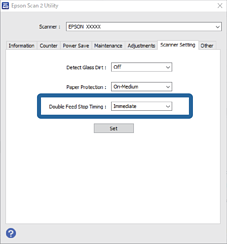
  3. انقر على تعيين لتطبيق الإعدادات على الماسحة الضوئية.