> Údržba > Čištění vnitřní části skeneru > Vynulování počtu skenů po vyčištění vnitřku skeneru

Vynulování počtu skenů po vyčištění vnitřku skeneru

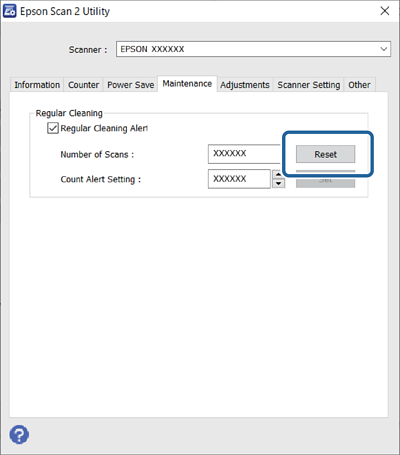
Po provedení pravidelného čištění vynulujte počet skenů v nástroji Epson Scan 2 Utility.

V této části se vysvětluje, jak jej vynulovat pomocí nástroje Epson Scan 2 Utility.

  1. Zapněte skener.

  2. Spusťte aplikaci Epson Scan 2 Utility.

    • Windows 11/Windows Server 2022
      Klikněte na tlačítko Start a potom vyberte položku Všechny aplikace > EPSON > Epson Scan 2 Utility.
    • Windows 10/Windows Server 2016
      Klikněte na tlačítko Start a potom vyberte položku EPSON > Epson Scan 2 Utility.
    • Windows 8.1/Windows 8/Windows Server 2012 R2/Windows Server 2012
      Obrazovka Start > Aplikace > Epson > Epson Scan 2 Utility.
    • Windows 7/Windows Vista/Windows XP/Windows Server 2008 R2/Windows Server 2008/Windows Server 2003 R2/Windows Server 2003
      Klikněte na tlačítko Start a potom vyberte položku Všechny programy nebo Programy > EPSON > Epson Scan 2 > Epson Scan 2 Utility.
    • Mac OS
      Zvolte položku Přejít > Aplikace > Epson Software > Epson Scan 2 Utility.
  3. Klikněte na kartu Údržba.

  4. V části Pravidelné čištění klikněte na tlačítko Reset.

    Poznámka:

    Vynulovat počet není možné, když není vybrána možnost Upozornění na pravidelné čištění.