
Sørg for at der er nok plads foran scanneren til de originaler, der skubbes ud.
Sørg for, at scannerpositionslampen ( ) er tændt.
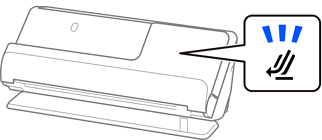
Hvis scannerpositionslampen () er slukket, skal du trække i scannerpositionsvælgeren for at vippe scanneren tilbage.
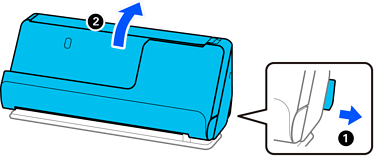
Åbn papirbakken.
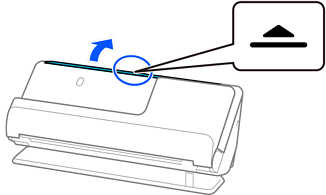
Løft papirbakkeforlængeren.
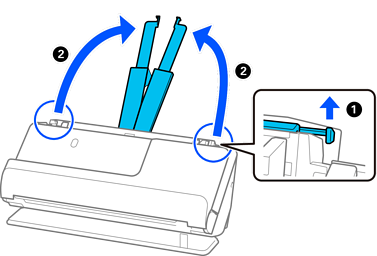
Flyt kantstyrene til papirbakkens kanter.
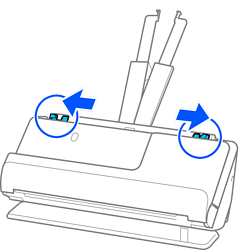
Ilæg originalen i papirbakken med forsiden nedad og med den øverste kant vendt ind mod ADF.
Læg papir i ADF’en, indtil papiret møder modstand.
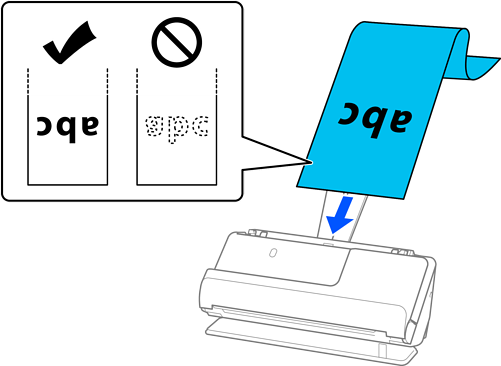
Når du indfører langt papir, skal du støtte det, dér hvor det går ind, så det ikke falder ud af ADF, og på den side, hvor det kommer ud, således at papiret, når det skubbes ud, ikke falder ned fra udbakken.
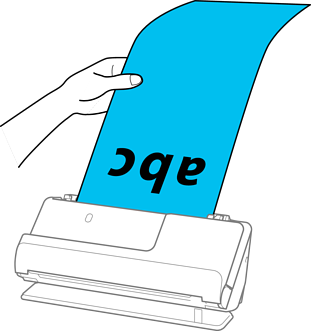
Juster kantstyrene, så de passer til originalens kanter, så der ikke er mellemrum. Hvis der er mellemrum, kan originalen blive indført skævt.
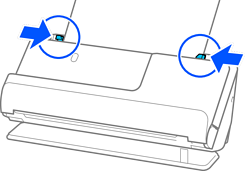
Når du scanner langt papir, skal du også støtte begge ender af originalen med dine hænder for at forhindre, at den vipper.
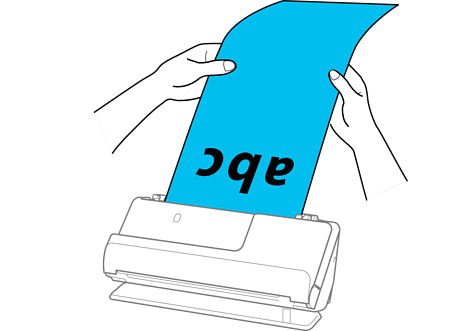
Du kan scanne langt papir i følgende opløsninger.
· op til 1.346,0 mm: 600 dpi eller mindre
· 1.346,0 til 5.461,0 mm: 300 dpi eller mindre
· 5.461,0 til 5.588,0 mm: 200 dpi eller mindre
Du skal angive papirstørrelsen i vinduet Epson Scan 2.
Når du bruger Document Capture Pro, kan du åbne vinduet ved at trykke på knappen Detaljerede indstillinger på skærmen Indstillinger for scanning.
Der er tre måder at angive papirstørrelsen i vinduet Epson Scan 2.
Hvis papirlængden er 3.048,0 mm (120 tommer) eller mindre, kan du vælge Aut. det. (langt papir) for at registrere størrelsen automatisk.
Hvis papirlængden er mere end 3.048,0 mm (120 tommer), skal du vælge Tilpas og indtaste papirets størrelse. Hvis papirlængden er 5.461,0 mm (215 tommer) eller mindre, kan du bruge Registrer papirlængde i stedet for at indtaste papirhøjden. Hvis papiret er længere end 5.461,0 mm (215 tommer), skal du indtaste størrelsen på både papirets bredde og højde.