
Βεβαιωθείτε ότι υπάρχει αρκετός χώρος στο μπροστινό τμήμα του σαρωτή για τα εξερχόμενα πρωτότυπα.
Βεβαιωθείτε ότι η φωτεινή ένδειξη της θέσης σαρωτή ( ) είναι ενεργοποιημένη.
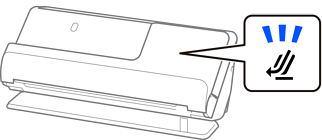
Αν η φωτεινή ένδειξη της θέσης σαρωτή () είναι απενεργοποιημένη, σπρώξτε τον επιλογέα θέσης σαρωτή για να γείρετε πίσω τον σαρωτή.
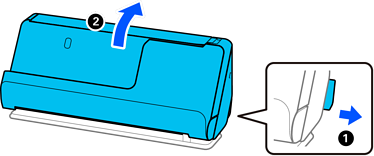
Ανοίξτε τον δίσκο εισαγωγής.
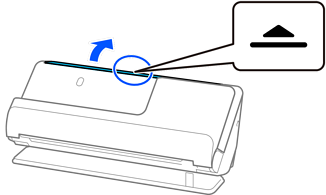
Ανυψώστε την επέκταση δίσκου εισαγωγής.
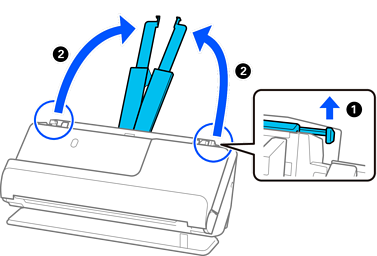
Μετακινήστε τους οδηγούς άκρων στις άκρες του δίσκου εισαγωγής.
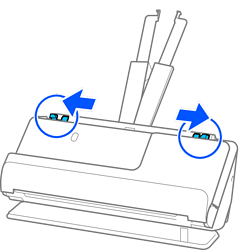
Τοποθετήστε το φάκελο σε κατακόρυφο προσανατολισμό και με την πλευρά σάρωσης προς τα πάνω. Για φακέλους με την ανοιχτή άκρη (πλευρά πτερυγίου) στη μικρότερη πλευρά, μπορείτε να τοποθετήσετε τον φάκελο με την ανοιχτή άκρη (πλευρά πτερυγίου) στραμμένη προς τα πάνω.
Τοποθετήστε τον φάκελο εντός του ADF μέχρι να συναντήσετε αντίσταση.
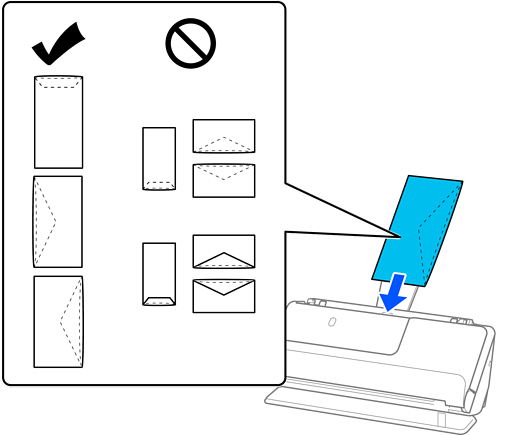
Μην τοποθετείτε φακέλους που έχουν πάνω τους κολλητικές ουσίες.
Οι φάκελοι που δεν έχουν κοπεί καθαρά στο άκρο πτερυγίου όταν ανοίγουν μπορεί να μην σαρώνονται σωστά.
Οι φάκελοι που δεν έχουν σφραγιστεί ακόμη, μπορούν να τοποθετούνται με το πτερύγιο ανοιχτό και στραμμένο προς τα πάνω.
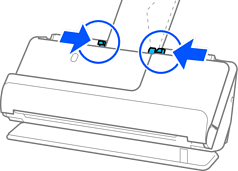
Προσαρμόστε τους οδηγούς άκρων ώστε να ταιριάζουν στις άκρες του φακέλου και να μην υπάρχουν κενά. Σε διαφορετική περίπτωση, οι φάκελοι μπορεί να τροφοδοτηθούν παραμορφωμένοι.
Συνιστούμε την κατάλληλη γωνία περιστροφής ή Αυτόματο ως ρύθμιση Περιστροφή στην εφαρμογή.
Κατά τη σάρωση φακέλων, προβείτε στις κατάλληλες ρυθμίσεις στην οθόνη Epson Scan 2.
Όταν χρησιμοποιείτε το Document Capture Pro, μπορείτε να ανοίξετε το παράθυρο πατώντας το κουμπί Λεπτομερείς ρυθμίσεις στην οθόνη Ρυθμίσεις σάρωσης.
Επιλέξτε την καρτέλα Κύριες ρυθμίσεις > Ανίχνευση διπλής τροφοδοσίας > Όχι. Ανατρέξτε στη βοήθεια του Epson Scan 2 για λεπτομέρειες.
Αν δεν απενεργοποιήσατε το Ανίχνευση διπλής τροφοδοσίας στην οθόνη Epson Scan 2 και προκύψει σφάλμα διπλής τροφοδοσίας, αφαιρέστε τους φακέλους από το ADF και τοποθετήστε τους ξανά.