
En Modo Alimentación automática, el escáner empieza a escanear automáticamente al cargar los originales en el ADF. Esta es útil cuando se escanean originales uno a uno.
Si utiliza Document Capture Pro, también puede usar Modo Alimentación automática.
Inicie Epson Scan 2.
Si utiliza Document Capture Pro, puede abrir la ventana Epson Scan 2 pulsando el botón Ajustes detallados en la pantalla de ajustes de escaneado.
Haga clic en la pestaña Ajustes Principales > Modo Alimentación automática.
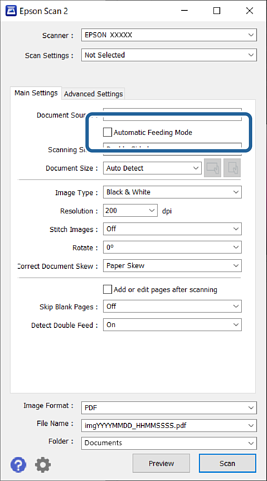
Establezca otros ajustes de escaneado en la ventana de ajustes.
Puede configurar el tiempo que debe transcurrir antes de salir del Modo Alimentación automática.
Seleccione Ajustes en la lista Origen Documento para abrir la ventana Ajustes del origen del documento. Ajuste Tiempo de espera del modo de alimentación automática (segundos) en la pantalla que se muestra.
Haga clic en Escanear.
Si utiliza Document Capture Pro, haga clic en Guardar para guardar la configuración de escaneado. Modo Alimentación automática se inicia al comenzar a escanear.
Se inicia Modo Alimentación automática.
Cambie la posición del escáner según el tipo de original, ajuste las guías para bordes y, a continuación, coloque el original en el ADF.
Si desea escanear originales que son susceptibles de atascarse con facilidad como, por ejemplo, el papel fino, pulse el botón  («modo lento») antes de colocar el original a fin de reducir la velocidad de escaneado.
El escaneado comenzará de forma automática.
Cuando acabe el escaneo, coloque el siguiente original en el ADF.
Repita este proceso hasta que haya escaneado todos los originales.
Después de escanear todos los originales, salga de Modo Alimentación automática.
Pulse el botón  en el escáner o Finalizar en la pantalla Modo Alimentación automática que se muestra en el ordenador.
La imagen escaneada se guarda en la carpeta que haya especificado.