
> Escaneado > Escaneado desde un ordenador > Escaneado de datos con Epson Scan 2

Escaneado de datos con Epson Scan 2

Puede escanear los originales usando los ajustes detallados que sean apropiados para sus documentos de texto.

  1. Coloque el original.

  2. Inicie Epson Scan 2.

    • Windows 11
      Haga clic en el botón de Inicio y seleccione Todas las aplicaciones > EPSON > Epson Scan 2.
    • Windows 10/Windows Server 2022/Windows Server 2019/Windows Server 2016
      Haga clic en el botón Inicio y, a continuación, seleccione EPSON > Epson Scan 2.
    • Windows 8.1/Windows 8/Windows Server 2012 R2/Windows Server 2012
      Introduzca el nombre de la aplicación en el cuadro de búsqueda y seleccione el icono que aparece.
    • Windows 7/Windows Server 2008 R2/Windows Server 2008
      Haga clic en el botón de inicio y, a continuación, seleccione Todos los programas o Programas > EPSON > Epson Scan 2 > Epson Scan 2.
    • Mac OS
      Seleccione Ir > Aplicaciones > Epson Software > Epson Scan 2.
  3. Realice los siguientes ajustes en la pestaña Ajustes Principales.
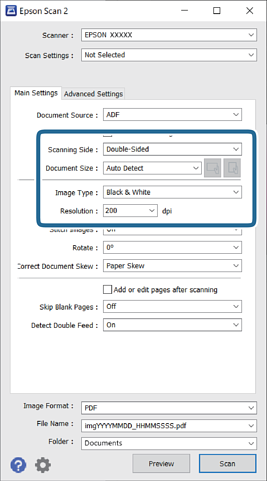
    • Cara escaneado: seleccione el lado del original que desea escanear. Para escanear originales con doble cara, seleccione Doble cara.
    • Tamaño documento: seleccione el tamaño del original colocado.
    • Botones / (orientación original): seleccione la orientación del original que ha colocado. En función del tamaño del original, este elemento puede estar ajustado automáticamente y quizás no se pueda cambiar.
    • Tipo Imagen: seleccione el color que desee utilizar para guardar la imagen escaneada.
    • Resolución: establece la resolución.
    Nota:
    • Origen Documento se establece automáticamente como ADF.

    • En la pestaña Ajustes Principales, también puede realizar los ajustes siguientes.

      • Juntar Imágenes: selecciónelo para grapar las imágenes en de las partes frontal y posterior cuando escanee ambos lados del original.

      • Girar: selecciónelo para rotar el original en el sentido de las agujas del reloj y escanearlo.

      • Corrección de Sesgo: seleccione esta opción para corregir la inclinación del original.

      • Añadir/editar pág. tras esc.: selecciónelo para añadir originales diferentes o editar (girar, mover y eliminar) las páginas escaneadas después de escanear.

      • Saltar Págs. en Blanco: seleccione esta opción para omitir las páginas en blanco, si las hay, de los originales.

      • Detectar Alim. Doble: seleccione esta opción para mostrar una advertencia cuando se carguen varios originales a la vez.

  4. Realice otras configuraciones de escaneado en caso necesario.

    • Puede previsualizar la imagen escaneada del primer lado de la primera página de los originales. Cargue solo el primer original en el ADD y, a continuación, haga clic en el botón Previsualización. La ventana de vista previa se abrirá, se mostrará la vista previa de la imagen y se expulsará la página del escáner.
      Vuelva a colocar la página expulsada con el resto de los originales.
    • En la pestaña Ajustes avanzados, puede hacer ajustes a la imagen usando configuraciones detalladas adecuadas para documentos de texto, como los siguientes.
      • Quitar fondo: elimina el fondo de los originales.
      • Mejora del texto: puede hacer que las letras borrosas en el original aparezcan claras y nítidas.
      • Auto Segmentación de Área: puede hacer que las letras sean claras y las imágenes nítidas cuando realice un escaneado en blanco y negro para un documento que contenga imágenes.
      • Eliminar: puede quitar el color de la imagen escaneada, para guardarla en escala de grises o en blanco y negro. Por ejemplo, puede borrar marcas o notas que haya escrito en los márgenes con bolígrafo de color al escanear.
      • Mejora de Color: puede mejorar el color de la imagen escaneada, para guardarla en escala de grises o en blanco y negro. Por ejemplo, puede mejorar las letras o las líneas que sean de colores claros.
    Nota:

    Es posible que algunas funciones no estén disponibles dependiendo del resto de ajustes seleccionados.

  5. Configure los ajustes de guardado de archivos.
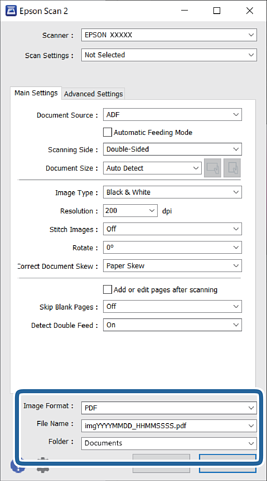
    • Formato de Imagen: seleccione el formato de archivo para guardar la imagen escaneada de la lista.
      Puede realizar ajustes detallados para cada formato de archivo, excepto BITMAP y PNG. Tras seleccionar el formato de guardado, seleccione Opciones en la lista.
    • Nombre de archivo: confirme el nombre del archivo que se muestra.
      Puede hacer cambios en los ajustes de nombre de archivo seleccionando Ajustes en la lista.
    • Carpeta: seleccione en la lista la carpeta de destino para la imagen escaneada.
      Puede seleccionar otra carpeta o crear una nueva seleccionando Seleccionar en la lista.
  6. Haga clic en Escanear.

    Nota:
    • También puede empezar a escanear pulsando el botón en el escáner.

    • Si desea escanear originales susceptibles de atascarse con facilidad como, por ejemplo, el papel fino, pulse el botón («modo lento») en el panel de control para reducir la velocidad de escaneado.

      Pulse el botón una vez que se ha reducido la velocidad de alimentación del papel; y púlselo de nuevo para volver a la velocidad normal.

    La imagen escaneada se guarda en la carpeta que haya especificado.