
> Skannaus > Skannaus tietokoneelta > Skannaaminen Epson Scan 2 -ohjelmistolla

Skannaaminen Epson Scan 2 -ohjelmistolla

Voit skannata alkuperäiskappaleet yksityiskohtaisilla asetuksilla, jotka sopivat tekstiasiakirjoille.

  1. Aseta alkuperäiskappale paikalleen.

  2. Käynnistä Epson Scan 2.

    • Windows 11
      Napsauta käynnistyspainiketta ja valitse Kaikki sovellukset > EPSON > Epson Scan 2.
    • Windows 10/Windows Server 2022/Windows Server 2019/Windows Server 2016
      Napsauta käynnistyspainiketta ja valitse sitten EPSON > Epson Scan 2.
    • Windows 8.1/Windows 8/Windows Server 2012 R2/Windows Server 2012
      Kirjoita sovelluksen nimi hakuruutuun ja valitse sitten näkyviin tuleva kuvake.
    • Windows 7/Windows Server 2008 R2/Windows Server 2008
      Napsauta käynnistyspainiketta ja valitse sitten Kaikki ohjelmat tai Ohjelmat > EPSON > Epson Scan 2 > Epson Scan 2.
    • Mac OS
      Valitse Siirry > Sovellukset > Epson Software > Epson Scan 2.
  3. Määritä seuraavat asetukset Pääasetukset-välilehdellä.
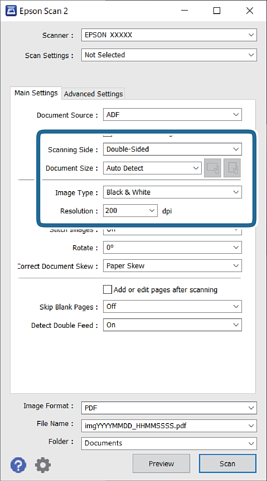
    • Skannauspuoli: valitse alkuperäiskappaleen skannattava puoli. Jos skannaat kaksipuolisia asiakirjoja, valitse Kaksipuolinen.
    • Asiakirjan koko: valitse alkuperäiskappaleen koko.
    • / (alkuperäiskappaleen suunta) -painikkeet: valitse alkuperäiskappaleen suunta. Tämä asetus saatetaan tehdä automaattisesti alkuperäiskappaleen koosta riippuen. Asetusta ei tällöin voi muuttaa.
    • Kuvatyyppi: valitse väri, jota haluat käyttää skannattua kuvaa talennettaessa.
    • Tarkkuus: valitse tarkkuus.
    Huomautus:
    • Asiakirjalähde -asetukseksi valitaan automaattisesti ADF.

    • Valitse seuraavat asetukset Pääasetukset-välilehdellä.

      • Yhdistetyt kuvat: valitse tämä, jos haluat liittää etu- ja takapuolen kuvat yhteen, kun asiakirjan molemmat puolet skannataan.

      • Kierrä: valitse tämä, jos haluat kääntää kuvaa myötäpäivään ja skannata kuvan.

      • Korjaa vino asiakirja: valitse tämä, jos haluat korjata alkuperäisen asiakirjan kallistuman.

      • Lisää/muokkaa sivuja skan. jälk.: valitse tämä, jos haluat lisätä uusia asiakirjoja tai muokata (kääntää, siirtää tai poistaa) skannattuja sivuja skannauksen jälkeen.

      • Ohita tyhjät sivut: valitse tämä, jos haluat ohittaa alkuperäiskappaleessa olevat tyhjät sivut.

      • Tunnista kaksoissyöttö: valitse tämä, jos haluat laitteen näyttävän varoituksen, kun laitteessa havaitaan kaksinkertainen syöttö.

  4. Määritä muut skannausasetukset tarpeen mukaan.

    • Voit tarkastella vain alkuperäisten asiakirjojen ensimmäisen puolen skannattua kuvaa. Aseta vain ensimmäinen asiakirja automaattisen asiakirjansyöttölaitteeseen ja napsauta sitten Esikatselu-painiketta. Esikatseluikkuna avautuu, esikatselukuva tulee näkyviin ja sivu tulee ulos skannerista.
      Aseta ulos tullut sivu takaisin sisään muiden alkuperäiskappaleiden kanssa.
    • Lisäasetukset-välilehdellä voit säätää tekstiasiakirjoille sopivia yksityiskohtaisia asetuksia, kuten seuraavia.
      • Poista tausta: poistaa alkuperäisten asiakirjojen taustan.
      • Tekstintarkennustekniikka: selkeyttää ja terävöittää alkuperäiskappaleen epäselviä kirjaimia.
      • Autom. alueen jako: selkeyttää kirjaimia ja kuvia, kun mustavalkoskannaat kuvia sisältäviä asiakirjoja.
      • Vähennä: poistaa määritetyn värin skannatusta kuvasta ja tallentaa kuvan harmaasävyisenä tai mustavalkoisena. Voit esimerkiksi poistaa asiakirjan reunoille värikynällä tehdyt muistiinpanot.
      • Värinparannus: tehostaa määrättyä väriä skannatussa kuvassa ja tallentaa kuvan harmaasävyisenä tai mustavalkoisena. Voit esimerkiksi vahvistaa haaleita kirjaimia tai rivejä.
    Huomautus:

    Käytössä olevista asetuksista riippuen kaikki ominaisuudet eivät ehkä ole käytettävissä.

  5. Määritä tiedoston tallennusasetukset.
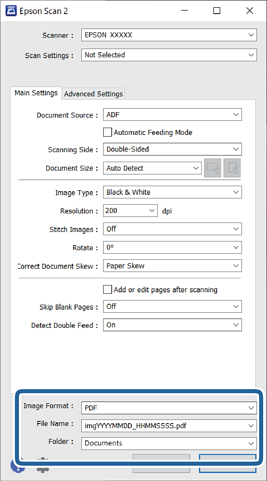
    • Kuvatiedoston muoto: valitse luettelosta tiedostomuoto, jossa skannattu kuva tallennetaan.
      Voit määrittää yksityiskohtaiset asetukset kaikille tiedostomuodoille lukuun ottamatta bittikartta- ja PNG-tiedostomuotoja. Kun olet valinnut tallennusmuodon, valitse luettelosta Asetukset.
    • Tiedostonimi: vahvista näytössä näkyvä tiedostonimi.
      Tiedostonimen asetuksia voi muuttaa valitsemalla luettelosta Asetukset.
    • Kansio: valitse luettelosta skannattavan kuvan tallennuskansio.
      Voit valita toisen kansion tai luoda uuden kansion valitsemalla luettelosta Valitse.
  6. Napsauta Skannaa.

    Huomautus:
    • Voit aloittaa skannauksen myös painamalla skannerin painiketta .

    • Kun skannaat asiakirjoja, jotka voivat aiheuttaa tukoksia, kuten ohuita papereita, voit hidastaa skannausnopeutta painamalla ohjauspaneelissa (Hidas tila) -painiketta.

      Kun (Hidas tila) -painiketta painetaan kerran, paperin syöttönopeus alenee; voit palata normaaliin nopeuteen painamalla painiketta uudelleen.

    Skannattu kuva tallennetaan määrittämääsi kansioon.