
Jos seuraavia ongelmia ilmenee, tarkista alkuperäinen asiakirja ja skannerin tila.
Alkuperäiset asiakirjat aiheuttavat usein tukoksia
Paperinsyöttövirheitä tapahtuu usein
Asiakirjojen suojausvirheitä tapahtuu usein
Jos alkuperäisissä asiakirjoissa on taitoksia tai jos ne ovat käyristyneet, tasoita tai suorista asiakirjat ennen niiden syöttämistä laitteeseen.
Jos syötät laitteeseen erikokoisia alkuperäisiä asiakirjoja, syötä asiakirjat skannattava puoli ylöspäin paperikoon mukaan pienenevässä järjestyksessä siten, että levein paperi on syöttölokeron takaosassa ja kapein syöttölokeron keskellä. Säädä sitten reunaohjaimet leveimpien asiakirjojen mukaan.
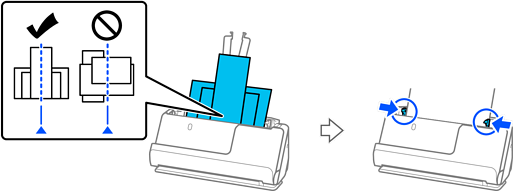
Eri paperityyppejä ja -kokoja sisältävien alkuperäiskappale-erien lisääminen laitteeseen
Jos ongelma ei ratkea, kokeile skannata samankokoiset asiakirjat yhdessä tai skannaa asiakirjat yksi kerrallaan. Säädä reunaohjaimet asiakirjojen leveyden mukaan aina kun syötät asiakirjoja.
Voit skannata asiakirjat erikseen ja tallentaa ne samaan tiedostoon noudattamalla seuraavia ohjeita.
Jos käytössä on Epson Scan 2, valitse Lisää/muokkaa sivuja skan. jälk. -valintaruutu ja skannaa asiakirja. Voit lisätä erilaisia asiakirjoja ja muokata (kiertää, siirtää ja poistaa) skannattuja sivuja skannauksen jälkeen. Lisätietoja on Epson Scan 2 -sovelluksen ohjeessa.
Voit käyttää skannausohjelmistoa.
Lisätietoja skannattujen sivujen lisäämisestä ja muokkaamisesta Document Capture Pro -sovelluksella skannaamisen jälkeen on Document Capture Pro -sovelluksen ohjeessa.
Voit hidastaa paperin syöttönopeutta ottamalla hitaan tilan ( ) käyttöön.
Poista alkuperäiskappale skannauksen jälkeen ulostulotasolta tai tulostusalustalta.
Puhdista skannerin sisällä olevat telat.
Tarkista poimintatelalla skannattujen arkkien määrä. Jos skannausten määrä ylittää poimintatelan käyttöiän (50,000 arkkia), vaihda telakokoonpano uuteen.
Vaikka skannauskertojen määrä ei ylittäisi poimintatelan käyttöikää, suosittelemme vaihtamaan telakokoonpanon uuteen, jos telan pinta on kulunut.
Voit tarkistaa poimintatelalla skannattujen arkkien määrän Epson Scan 2 Utility -apuohjelmalla. Käynnistä Epson Scan 2 Utility, napsauta Laskuri-välilehteä ja katso kohta Skannausten lukumäärä kohdassa Telakokoonpanosarja.