
Des lignes verticales (traînées) peuvent apparaître sur l’image à cause de saleté présente sur la surface à l’intérieur du scanner.
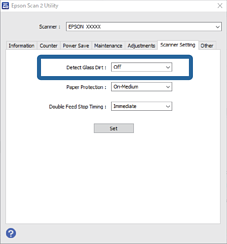
Si la fonction Détecter la saleté sur la vitre est réglée sur Marche, le scanner détecte toute traînée sur la surface vitrée à l’intérieur du scanner et affiche une notification sur l’écran de votre ordinateur.
Lorsque cette notification s’affiche, nettoyez la surface vitrée à l’intérieur du scanner à l’aide d’un kit de nettoyage dédié ou un chiffon doux.
La valeur par défaut est Arrêt.
Lancez Epson Scan 2 Utility.
Définissez les paramètres suivants dans l’onglet Réglage du scanner.
Réglez Détecter la saleté sur la vitre sur Marche-Faible ou Marche-Élevé.
Certaines traces peuvent ne pas être détectées correctement.
Si la détection ne fonctionne pas correctement, essayez de modifier les réglages.
Si aucune trace n’est détectée, sélectionnez Marche-Élevé. Si les traces ne sont pas détectées correctement, sélectionnez Marche-Faible ou Arrêt.
Cliquez sur Installation pour appliquer les paramètres au scanner.