> Entretien > Économie d’énergie

Économie d’énergie

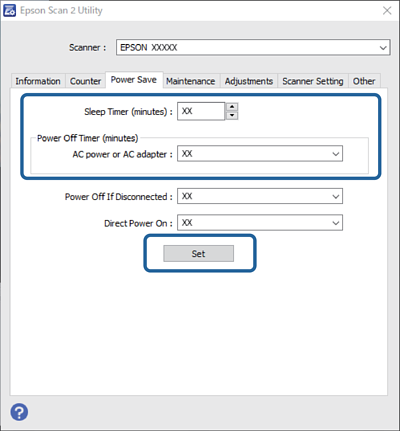
Vous pouvez régler la durée avant application de la fonction de gestion de l’énergie. Toute augmentation affecte l’efficacité énergétique du produit. Prenez en compte l’environnement avant d’apporter une modification.

  1. Lancez Epson Scan 2 Utility.

    • Windows 11/Windows Server 2022
      Cliquez sur le bouton Démarrer, puis sélectionnez All apps > EPSON > Epson Scan 2 Utility.
    • Windows 10/Windows Server 2019/Windows Server 2016
      Cliquez sur le bouton Démarrer, puis sélectionnez EPSON > Epson Scan 2 Utility.
    • Windows 8.1/Windows 8/Windows Server 2012 R2/Windows Server 2012
      Écran Démarrer > Applications > Epson > Epson Scan 2 Utility.
    • Windows 7/Windows Server 2008/Windows Server 2008 R2
      Cliquez sur le bouton Démarrer, puis sélectionnez Tous les programmes (ou Programmes) > EPSON > Epson Scan 2 > Epson Scan 2 Utility.
    • Mac OS
      Sélectionnez Aller > Applications > Epson Software > Epson Scan 2 Utility.
  2. Cliquez sur l’onglet Économie d'énergie.

  3. Définissez le Minuterie d'extinction (minutes) ou Hors tension si débranché et cliquez sur Installation.