
> תכונות שימושיות > הגדרת תכונות גילוי הכתם על משטח הזכוכית

הגדרת תכונות גילוי הכתם על משטח הזכוכית

קווים אנכיים (מריחות) עשויים להופיע בתמונה כתוצאה מאבק או לכלוך על משטח הזכוכיות בתוך הסורק.

כאשר זיהוי לכלוך על המשטח מוגדר כמופעל‏,  הסורק מגלה כתמים כלשםה על משטח הסריקה בתוך הסורק ומציג הודעה על גבי מסך המחשב שלך.

כאשר מוצגת התראה‏,  נקה את משטח הזכוכית בתוך הסורק עם ערכת הניקוי הייעודית או מטלית רכה.

הגדרת ברירת המחדל היא מושבת.

  1. הפעל את Epson Scan 2 Utility.

    • Windows 11/Windows Server 2022
      לחץ על לחצן 'התחל'‏,  ולאחר מכן בחר כל היישומים > EPSON > Epson Scan 2 Utility.
    • Windows 10/Windows Server 2016
      לחץ על הלחצן 'התחל'‏,  ואז בחר EPSON > Epson Scan 2 Utility.
    • Windows 8.1/Windows 8/Windows Server 2012 R2/Windows Server 2012
      הזן את שם האפליקציה בצ'ארם החיפוש ולאחר מכן בחר בסמל המוצג.
    • Windows 7/Windows Server 2008 R2/Windows Server 2008
      לחץ על הלחצן 'התחל'‏,  ואז על כל התוכניות או על תוכניות > EPSON > Epson Scan 2 > Epson Scan 2 Utility.
    • Mac OS
      בחר באפשרות עבור אל > יישומים > Epson Software > Epson Scan 2 Utility.
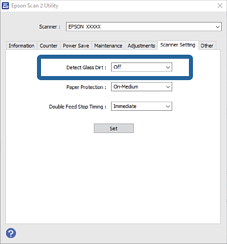
  2. קבע את ההגדרות שלהלן בלשונית הגדרת הסורק.

    הגדר את זיהוי לכלוך על המשטח בתור מופעל-נמוך או מופעל-גבוה.
    לתשומת לבך:
    • אפשר שכמה כתמים לא יתגלו בצורה נכונה.

    • אם הגילוי אינו פועל נכון‏,  נסה לשנות את ההגדרות.

      אם לא נתגלו כתמים‏,  בחר מופעל-גבוה. אם נתגלו כתמים באופן שגוי‏,  בחר מופעל-נמוך או מושבת.

  3. לחץ הגדר כדי להחיל את ההגדרות על הסורק.