
ב-מצב הזנה אוטומטי, הסריקה מתחילה באופן אוטומטי כאשר מטעינים את מסמכי המקור לתוך ה-ADF. אפשרות זו שימושית כאשר סורקים מסמכי מקור, אחד אחרי השני.
בעת השימוש ב-Document Capture Pro, ניתן להשתמש גם ב-מצב הזנה אוטומטי.
הפעל את Epson Scan 2.
כאשר אתה משתמש ב-Document Capture Pro, תוכל לפתוח את חלון Epson Scan 2 באמצעות לחיצה על לחצן הגדרות מפורטות במסך הגדרות הסריקה.
לחץ על הלשונית הגדרות ראשיות > מצב הזנה אוטומטי.
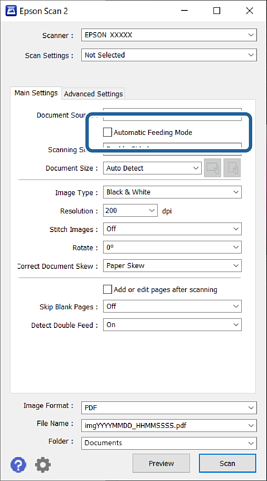
ציין הגדרות סריקה אחרות במסך ההגדרות.
תוכל לקבוע הגדרות פסק זמן כדי לצאת מתוך מצב הזנה אוטומטי.
בחר בפריט הגדרות ברשימת מקור המסמך כדי לפתוח את חלון הגדרות מקור המסמך. הגדר את זמן הפסקת מצב הזנה אוטומטית (שניות) במסך המוצג.
לחץ על סרוק.
כאשר אתה משתמש ב- Document Capture Pro, לחץ שמור כדי לשמור את הגדרות הסריקה. כאשר אתה מתחיל לסרוק, מצב הזנה אוטומטי מתחיל לפעול.
מצב הזנה אוטומטי יופעל.
שנה את המיקום של הסורק בהתאם לסוג מסמך המקור, התאם את מכווני הקצוות ואז הנח את מסמך המקור בתוך ה-ADF.
בעת סריקה של מסמכי מקור שיש סיכוי שהם יתקעו, למשל נייר דק, לחץ על הלחצן  (מצב איטי) לפני שתניח את מסמך המקור על מנת להאיט את מהירות הסריקה.
הסריקה מתחילה באופן אוטומטי.
אחרי שהסריקה מסתיימת, הנח את מסמך המקור הבא בתוך ה-ADF.
חזור על הפעולה עד שתסיים לסרוק את כל מסמכי המקור.
אחרי שסקרת את כל מסמכי המקור צא מה-מצב הזנה אוטומטי.
לחץ על לחצן  בסורק או לחץ סיום במסך מצב הזנה אוטומטי המוצג במחשב שלך.
התמונה הסרוקה נשמרת בתיקיה שציינת.