> סריקה > סריקה ממחשב > סריקה באמצעות Epson Scan 2

סריקה באמצעות Epson Scan 2

תוכל לסרוק את מסמכי המקור תוך שימוש בהגדרות מפורטות המתאימות למסמכי טקסט.

  1. הנח את המסמך.

  2. הפעל את Epson Scan 2.

    • Windows 11
      לחץ על לחצן 'התחל'‏,  ולאחר מכן בחר כל היישומים > EPSON > Epson Scan 2.
    • Windows 10/Windows Server 2022/Windows Server 2019/Windows Server 2016
      לחץ על הלחצן 'התחל'‏,  ואז בחר EPSON > Epson Scan 2.
    • Windows 8.1/Windows 8/Windows Server 2012 R2/Windows Server 2012
      הזן את שם האפליקציה בצ'ארם החיפוש ולאחר מכן בחר בסמל המוצג.
    • Windows 7/Windows Server 2008 R2/Windows Server 2008
      לחץ על לחצן 'התחל' ובחר כל התכניות או תוכניות > EPSON > Epson Scan 2 > Epson Scan 2.
    • Mac OS
      בחר באפשרות עבור אל > יישומים > Epson Software > Epson Scan 2.
  3. קבע את ההגדרות שלהלן בלשונית הגדרות ראשיות.
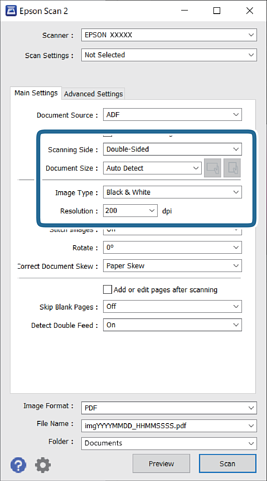
    • צד לסריקה‏: בחר את צד מסמך המקור שברצונך לסרוק. בעת סריקת מסמכי מקור דו-צדדיים‏,  בחר דו-צדדית.
    • גודל מסמך‏: בחר את גודל מסמך המקור שהנחת.
    • / (כיוון מקורי) לחצנים‏: בחר את הכיוון הקבוע של מסמך המקור שהנחת. בהתאם לגודל מסמך המקור‏,  אפשר שפריט זה יוגדר אוטומטית ולא ניתן יהיה לשנותו.
    • סוג תמונה‏: בחר את הצבע שבו ברצונך להשתמש כדי לשמור את התמונה הסרוקה.
    • רזולוציה‏: הגדר את הרזולוציה.
    לתשומת לבך:
    • מקור המסמך מוגדר אוטומטית בתור ADF.

    • בלשונית הגדרות ראשיות‏,  תוכל לבצע גם את ההגדרות הבאות.

      • תמונות מחוברות‏: בחר לתפור את התמונות מלפנים ומאחור בעת סריקת שני צידי מסמך המקור.

      • סיבוב‏: בחר לסובב את מסמך המקור בכיוון השעון ואז לסרוק אותו.

      • תיקון מסמכים עקומים‏: בחר בפריט זה כדי לתקן את זווית מסמך המקור.

      • הוסף או ערוך דפים לאחר הסריקה‏: בחר כדי להוסיף מסמכי מקור שונים או לערוך (לסובב‏,  להזיז ולמחוק) את הדפים הסרוקים לאחר הסריקה.

      • דלג על עמודים ריקים‏: בחר לדלג על דפים ריקים אם יש כאלה במסמכי המקור.

      • אתר הזנה כפולה‏: בחר להציג אזהרה כאשר מזינים מסמכי מקור רבים בעת ובעונה אחת.

  4. קבע הגדרות סריקה אחרות לפי הצורך.

    • תוכל לצפות בתצוגה מקדימה של התמונה הסרוקה עבור הצד הראשון של העמוד הראשון של מסמכי המקור. טען את מסמך המקור הראשון לתוך ה-ADF ואז לחץ על הלחצן תצוגה מקדימה. חלון התצוגה המקדימה ייפתח‏,  ותוצג התצוגה המקדימה של התמונה והעמוד הראשון נפלט מהסורק.
      החזר את הדף שנפלט למקומו יחד עם שאר מסמכי המקור.
    • בלשונית הגדרות מתקדמות‏,  תוכל לכוונן את התמונה תוך שימוש בהגדרות מפורטות המתאימות למסמכי טקסט‏,  כגון אלו שלהלן.
      • הסר רקע‏: מסירה את הרקע של מסמכי מקור.
      • שיפור טקסט‏: תוכל להפוך אותיות מטושטשות במסמך המקור לברורות וחדות.
      • חלוקה אוטומטית לאזורים‏: תוכל לחדד אותיות ולהחליק תמונות בעת סריקת שחור-לבן של מסמך המכיל תמונות.
      • נשירת צבע‏: תוכל להסיר את הצבע שצוין מהתמונה הסרוקה‏,  ואז לשמור אותה בגווני אפור או בשחור-לבן. כך למשל‏,  תוכל במהלך הסריקה למחוק סימנים או הערות שכתבת בשוליים בעט צבעונית.
      • שיפור צבע‏: תוכל לשפר את הצבע שצוין בתמונה הסרוקה‏,  ואז לשמור אותה בגווני אפור או בשחור-לבן. כך למשל‏,  תוכל לשפר אותיות או קווים שצבעיהם בהירים.
    לתשומת לבך:

    ייתכן שכמה פריטים לא יהיו זמינים בהגדרות אחרות שקבעת.

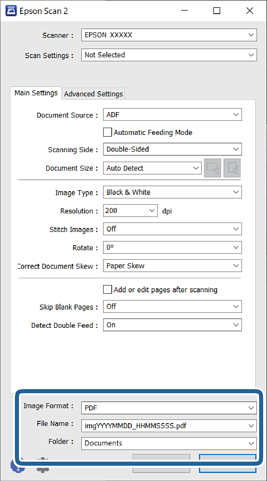
  5. קבע את הגדרות שמירת הקובץ.

    • פורמט תמונה‏: בחר מהרשימה את תבנית הקובץ עבור שמירת התמונה הסרוקה.
      תוכל לבצע הגדרות מפורטות עבור כל תבנית קובץ פרט ל-BITMAP ו-PNG. אחרי בחירת תבנית השמירה‏,  בחר בפריט אפשרויות מתוך הרשימה.
    • שם הקובץ‏: אשר את שם הקובץ המוצג.
      תוכל לשנות את ההגדרות עבור שם הקובץ באמצעות בחירת הגדרות מתוך הרשימה.
    • תיקיה‏: בחר מתוך הרשימה את תיקיית השמירה עבור התמונה הסרוקה.
      תוכל לבחור תיקיה אחרת או ליצור תיקיה חדשה באמצעות בחירת בחר מתוך הרשימה.
  6. לחץ על סרוק.

    לתשומת לבך:
    • תוכל גם להתחיל בסריקה באמצעות לחיצה על הלחצן בסורק.

    • בעת סריקה של מסמכי מקור שיש סיכוי שהם יתקעו‏,  למשל נייר דק‏,  לחץ על הלחצן (מצב איטי) בלוח הבקרה כדי להאט את מהירות הסריקה.

      לחיצה אחת על הלחצן מאיטה את מהירות הזנת הנייר; לחץ עליו שוב כדי לחזור למהירות הרגילה.

    התמונה הסרוקה נשמרת בתיקיה שציינת.