
> Skeniranje > Skeniranje putem računala > Skeniranje koristeći Epson Scan 2

Skeniranje koristeći Epson Scan 2

Možete skenirati izvornike koristeći detaljne postavke koje su prikladne za tekstne dokumente.

  1. Stavite izvornik.

  2. Pokrenite Epson Scan 2.

    • Windows 11
      Kliknite na gumb za pokretanje i odaberite Sve aplikacije > EPSON > Epson Scan 2.
    • Windows 10/Windows Server 2022/Windows Server 2019/Windows Server 2016
      Kliknite na gumb za pokretanje, a zatim odaberite EPSON > Epson Scan 2.
    • Windows 8.1/Windows 8/Windows Server 2012 R2/Windows Server 2012
      Unesite naziv aplikacije u gumbić za pretraživanje i zatim odaberite prikazanu ikonu.
    • Windows 7/Windows Server 2008 R2/Windows Server 2008
      Kliknite na gumb Start i odaberite Svi programi ili Programi > EPSON > Epson Scan 2 > Epson Scan 2.
    • Mac OS
      Odaberite Idi > Aplikacije > Epson Software > Epson Scan 2.
  3. Podesite sljedeće stavke unutar kartice Glavne postavke.
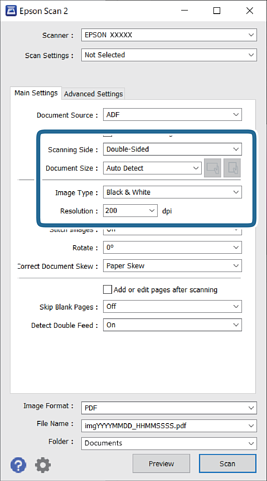
    • Strana skeniranja: odaberite stranu izvornika koji želite skenirati. Kod skeniranja 2-stranih izvornika odaberite Dvostrano.
    • Veličina dokumenta: odaberite veličinu izvornika koji ste stavili.
    • / (usmjerenje izvornika) gumbi: odaberite kako biste postavili usmjerenje izvornika koji ste postavili. Ovisno o veličini izvornika, ova stavka može postaviti automatski i ne može se mijenjati.
    • Vrsta slike: odaberite boju koju želite koristiti za spremanje skeniranih slika.
    • Razlučivost: postavite rezoluciju.
    Napomena:
    • Izvor dokumenta se automatski postavlja kao AUD.

    • Na kartici Glavne postavke također možete odabrati sljedeće postavke.

      • Spoj. Slike: odaberite za spajanje slika sprijeda i straga pri skeniranju obje strane izvornika.

      • Zaokreni: odaberite za okretanje izvornika u smjeru kazaljke sata i njegovo skeniranje.

      • Ispravi nakošenost dokumenta: odaberite kako biste ispravili kosi izvornik.

      • Dod./ur. str. nakon skenir.: odaberite za dodavanje različitih izvornika ili uređivanje (okretanje, pomicanje i brisanje) skeniranih stranica nakon skeniranja.

      • Preskoči prazne stranice: odaberite za preskakanje praznih stranica ako postoje u izvornicima.

      • Otkrij dvostruko uvlačenje: odaberite za prikaz upozorenja kada se istovremeno uvlači više izvornika.

  4. Po potrebi izvršite postavke skeniranja.

    • Možete pregledati skeniranu sliku na prvoj strani prve stranice izvornika. Umetnite samo prvi izvornika u automatski ulagač dokumenata (ADF), a zatim kliknite gumb Pregled. Otvara se prozor pretpregleda, a prikazuje se pretpregledana slika te se stranica izbacuje iz skenera.
      Zamijenite izbačenu stranicu s preostalim izvornicima.
    • Na karticu Napredne postavke možete izvršiti prilagodbe slike pomoću detaljnih postavki prikladnih za tekstne dokumente, primjerice sljedeće.
      • Ukloni pozadinu: uklonite pozadinu izvornika.
      • Poboljšanje teksta: možete pojasniti i pooštriti zamagljena slova u izvorniku.
      • Automats. segmentiranje područja: možete pojasniti i izgladiti slova slike kod provođenja crno-bijelog skena dokumenta sa slikama.
      • Ispusti: možete ukloniti boju navedenu na skeniranoj slici i zatim je spremiti u sivoj ili crno-bijeloj nijansi. Primjerice, možete izbrisati oznake ili napomene koje se prilikom skeniranja zapisali na rubovima olovkom u boji.
      • Poboljšanje boje: možete pojačati intenzitet odgovarajuće boje na skeniranoj slici, a zatim je spremiti u sivim nijansama ili crno-bijeloj tehnici. Primjerice, možete poboljšati slova ili redove koji su u svijetlim bojama.
    Napomena:

    Neke stavke možda neće biti dostupne, ovisno o drugim postavkama koje ste odabrali.

  5. Odaberite postavke za spremanje datoteke.
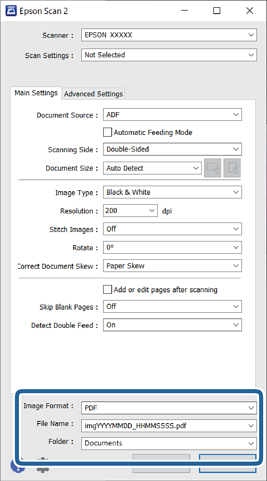
    • Format slike: odaberite format datoteke za spremanje skenirane slike s popisa.
      Možete odabrati detaljnije postavke za format datoteke osim BITMAP i PNG. Nakon odabira formata spremanja, odaberite Mogućnosti s popisa.
    • Naziv datoteke: potvrdite prikazani naziv datoteke.
      Možete promijeniti postavke naziva datoteke odabirom Postavke s popisa.
    • Mapa: odaberite opciju za spremanje mape za skeniranu sliku s popisa.
      Možete odabrati drugu mapu ili izraditi novu odabirom Odabir s popisa.
  6. Kliknite na Skeniraj.

    Napomena:
    • Možete početi skenirati pritiskom na gumb na skeneru.

    • Prilikom skeniranja izvornika koji bi se mogli zaglaviti, na primjer tankog papira, pritisnite (Spori način) na upravljačkoj ploči za usporavanje skeniranja.

      Jedno pritiskanje gumba usporava brzinu ulaganja papira, a ponovno pritiskanje vraća na normalnu brzinu.

    Skenirana slika spremljena je u mapi koju ste naveli.