
Provjerite ima li dovoljno prostora ispred skenera za izbačene originale.
Uvjerite se je li uključeno svjetlo položaja skenera ( ).
).
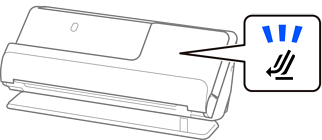
Ako je isključeno svjetlo položaja skenera (), povucite birač položaja skenera da nagnete skener unatrag.
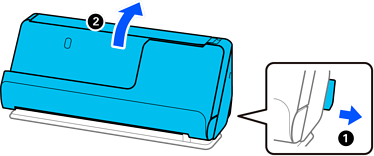
Otvorite ulazni pretinac.
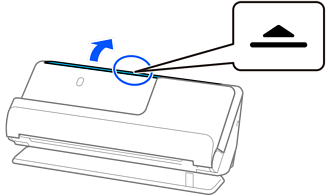
Podignite nastavak ulazne ladice.
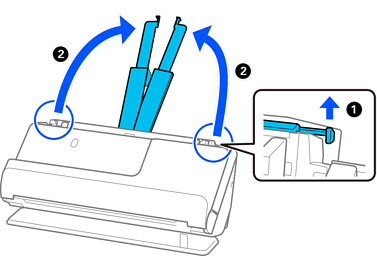
Pomaknite rubne vodilice do rubova ulazne ladice.
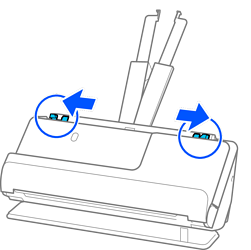
Ravno umetnite izvornik u ulazni pretinac koji je okrenut gore s gornjim rubom usmjerenim u ADF.
Gurnite papir u automatski ulagač dokumenta (ADF) dok ne naiđe na otpor.

Prilikom umetanja dugog papira poduprite ga na ulaznoj strani kako ne bi ispao iz automatskog ulagača dokumenata (ADF) i izlaznu stranu kako se izbačeni papir ne bi zaglavio ili ispao iz izlazne ladice.

Podesite rubne vodilice tako da odgovaraju rubovima izvornika tako da nema praznina. Ako postoje razmaci, izvornik se može umetnuti nakošeno.
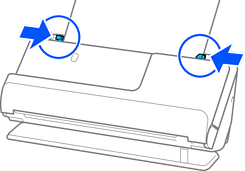
Također, tijekom skeniranja dugog papira poduprite oba kraja izvornika rukama kako biste spriječili naginjanje.

Dugačak papir možete skenirati u sljedećim rezolucijama.
· Do 1.346,0 mm: 600 dpi ili manje
· 1346,0 do 5461,0 mm: 300 dpi ili manje
· 5461,0 do 5588,0 mm: 200 dpi ili manje
Veličinu papira odredite u prozoru Epson Scan 2.
Kada koristite Document Capture Pro, možete otvoriti prozor pritiskom na gumb Detailed Settings na zaslonu Scan Settings.
Tri su načina na koja možete navesti veličinu u prozoru Epson Scan 2.
Ako je duljina papira 3 048 mm (120 inča) ili manja, možete odabrati Auto otkr. (dugi papir) za automatsko otkrivanje veličine.
Ako je duljina papira preko 3 048 mm (120 inča), trebate odabrati Prilagodi i unijeti veličinu papira. Ako je duljina papira najviše 5 461 mm (215 inča), možete koristiti Otkrij duljinu papira umjesto unosa visine papira. Ako je duljina papira preko 5 461 mm (215 inča), trebate unijeti i širinu i visinu papira.