> Održavanje > Zamjena kompleta sklopa valjka > Resetiranje nekoliko skenova nakon zamjene valjaka

Resetiranje nekoliko skenova nakon zamjene valjaka

Resetirajte broj skenova pomoću aplikacije Epson Scan 2 Utility nakon zamjene kompleta za sklapanje valjka.

Ovaj odjeljak objašnjava kako se resetira s pomoću Epson Scan 2 Utility.

  1. Uključite skener.

  2. Pokrenite Epson Scan 2 Utility.

    • Windows 11/Windows Server 2022
      Kliknite na gumb Start i odaberite All apps > EPSON > Epson Scan 2 > Epson Scan 2 Utility.
    • Windows 10/Windows Server 2016/Windows Server 2019
      Kliknite na gumb za pokretanje, a zatim odaberite EPSON > Epson Scan 2 Utility.
    • Windows 8.1/Windows 8/Windows Server 2012 R2/Windows Server 2012
      Zaslon Start > Aplikacije > Epson > Epson Scan 2 Utility.
    • Windows 7/Windows Server 2008 R2/Windows Server 2008
      Kliknite na gumb Start i odaberite Svi programi (ili Programi) > EPSON > Epson Scan 2 > Epson Scan 2 Utility.
    • Mac OS
      Odaberite Idi > Aplikacije > Epson Software > Epson Scan 2 Utility.
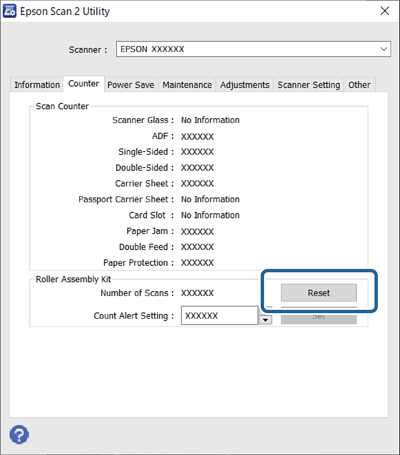
  3. Kliknite na karticu Brojilo.

  4. Kliknite na Resetiraj iz Komplet sa sklopom valjka.