
스캐너 앞에 원본이 출력되는 공간이 충분한지 확인하십시오.
스캐너 위치 표시등( )이 켜져 있는지 확인합니다.
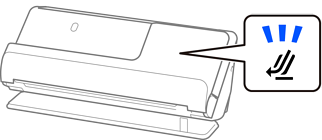
스캐너 위치 표시등()이 꺼져 있으면 스캐너 위치 선택기를 당겨 스캐너를 뒤로 기울입니다.
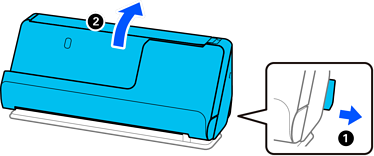
입력 용지함을 엽니다.
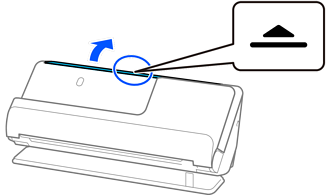
입력 용지함 확장대를 올립니다.
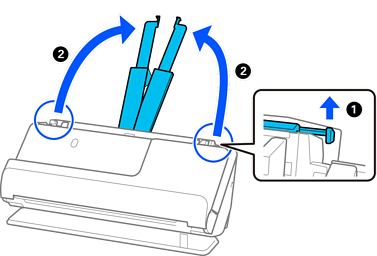
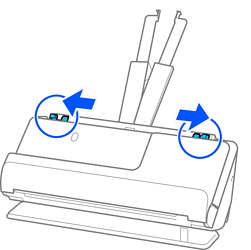
급지대 가장자리 가이드를 입력 용지함의 가장자리로 이동합니다.
스캔할 면이 위를 향하고 더 많은 페이지가 있는 면이 ADF를 향하도록 소책자를 놓습니다.
용지가 더 이상 들어가지 않을 때까지 ADF에 밀어 넣습니다.
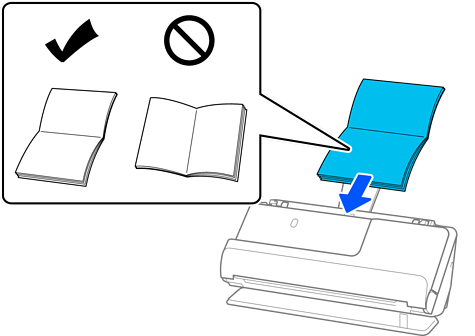
소책자의 간격이 없도록 가장자리에 맞게 가장자리 가이드를 조정합니다. 틈이 있으면 원본이 비뚤어질 수 있습니다.
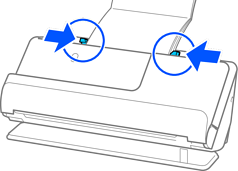
가장자리 가이드가 너무 멀리 떨어져 있거나, 빡빡하면 원본이 제대로 공급되지 않을 수 있습니다. 가장자리 가이드는 원본의 가장자리에 살짝 닿도록 정렬되어야 합니다.
소책자를 스캔할 때 소책자 상단을 손으로 받쳐 ADF에서 떨어지거나 닫히지 않도록 하십시오.
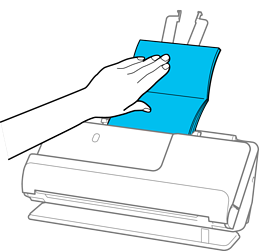
출력된 원본이 스캐너가 배치된 테이블의 표면에 닿아 스캔된 이미지에 영향을 미치는 경우, 출력된 원본을 떨어뜨려 직접 잡을 수 있도록 스캐너를 테이블 가장자리로 이동합니다.
소책자를 스캔할 때 Epson Scan 2 화면에서 적절한 설정을 지정하십시오.
Document Capture Pro를 사용하는 경우, 스캔 설정 화면에서 세부 설정 버튼을 눌러 창을 열 수 있습니다.
Epson Scan 2 화면에서 다음 방법 중 하나를 사용하여 이중 급지 감지를 끕니다.
· 스캔 설정에서 소책자 선택
· 주요 설정 탭에서 이중 급지 감지를 끄기로 설정
자세한 내용은 Epson Scan 2 도움말을 참조하십시오.