
Ši programa leidžia atlikti įvairias užduotis, pvz., įrašyti vaizdą į kompiuterį, siųsti jį el. paštu, spausdinti, įkelti į serverį arba debesį. Norėdami supaprastinti nuskaitymo operacijas, taip pat galite užregistruoti nuskaitymo parametrus tam tikroms užduotims.
Išsamios informacijos apie funkcijas ieškokite Document Capture žinyne.
Naudodamiesi skaitytuvu nenaudokite greitojo naudotojų keitimo funkcijos.
Paleiskite Document Capture.
Pasirinkite Finder > Eiti > Programos > Epson Software > Document Capture.
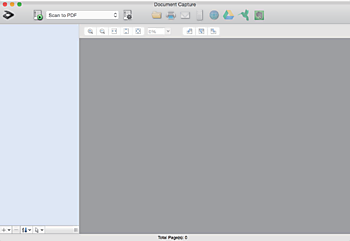
Skaitytuvą, kurį norite naudoti, gali tekti pasirinkti iš skaitytuvų sąrašo.
Spustelėkite  .
.
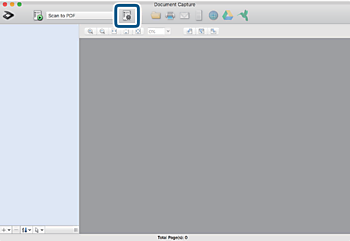
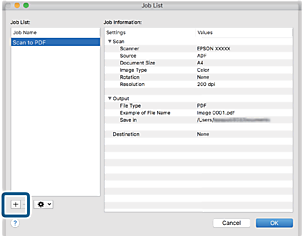
Rodomas ekranas Job List.
Galima iš anksto nustatyta užduotis, leidžianti išsaugoti nuskaitytus vaizdus kaip PDF. Naudojant šią užduotį, praleiskite šią procedūrą ir pereikite prie 10 procedūros.
Spustelėkite + piktogramą.
Rodomas užduoties nustatymo ekranas.
Nustatykite Job Name.
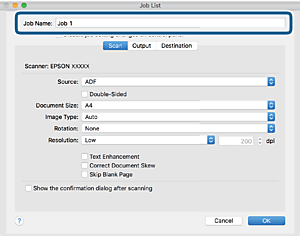
Skirtuke Scan nustatykite nuskaitymo nustatymus.
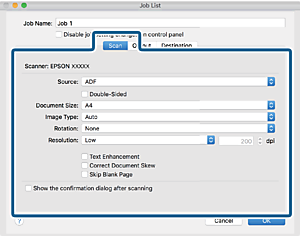
Taip pat galite reguliuoti vaizdą naudodami šias funkcijas.
Text Enhancement: Pasirinkite, kad neryškios raidės originale būtų aiškios.
Correct Document Skew: Pasirinkite, kad būtų pakoreguotas originalo kreivumas.
Skip Blank Page: Pasirinkite, kad būtų praleisti balti puslapiai, jei tokių yra originaluose.
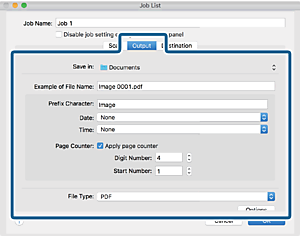
Spustelėkite Output, tada pasirinkite išvesties nustatymus.
Spustelėkite Destination ir pasirinkite Destination.
Paskirties vietos elementai rodomi pagal pasirinktą paskirties vietą. Jei reikia, atlikite išsamius nustatymus. Spustelėkite ? (Help) piktogramą, norėdami pamatyti išsamią kiekvieno elemento informaciją.
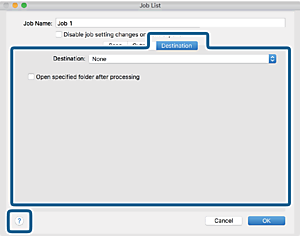
Jei norite įkelti vaizdą į debesį, turite iš anksto nustatyti turimą debesies paskyrą.
Jeigu kaip paskirties vietą norite naudoti Evernote, prieš naudodamiesi šia funkcija atsisiųskite programą Evernote iš Evernote Corporation svetainės ir ją įdiekite.
Norėdami uždaryti užduočių nuostatų ekraną, spustelėkite OK.
Spustelėkite OK, jeigu norite užverti ekraną Job List.
Padėkite originalų dokumentą.
Pasirinkite užduotį iš išskleidžiamo sąrašo, tada spustelėkite piktogramą  .
.
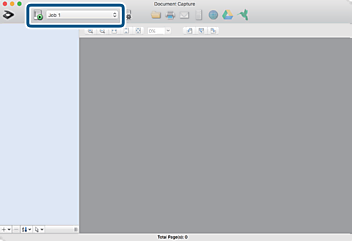
Atliekama pasirinkta užduotis.
Vykdykite ekrane pateiktas instrukcijas.
Nuskaitytas vaizdas išsaugojamas naudojant užduočiai pasirinktus nustatymus.
Galite nuskaityti originalus ir siųsti nuskaitytą vaizdą nenaudodami užduoties. Spustelėkite  ir pasirinkite nuskaitymo nustatymus, tada spustelėkite Preview Scan. Po to spustelėkite paskirties vietą, į kurią norite siųsti nuskaitytą vaizdą.