
Pārliecinieties, ka skenera priekšpusē ir pietiekoši daudz brīvas vietas izstumtajiem oriģināliem.
Pārliecinieties, ka skenera pozīcijas indikators ( ) ir ieslēgts.
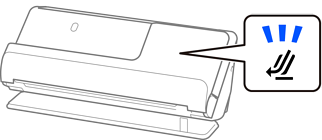
Ja skenera pozīcijas indikators () nedeg, pavelciet skenera pozīcijas selektoru, lai noliektu skeneri atpakaļ.
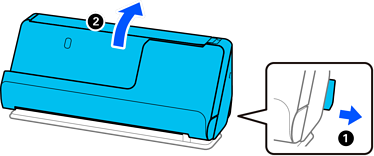
Atveriet ievades paplāti.
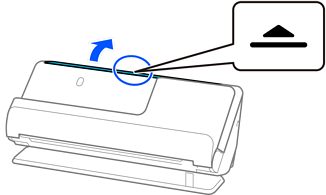
Paceliet ievades paplātes pagarinātāju.
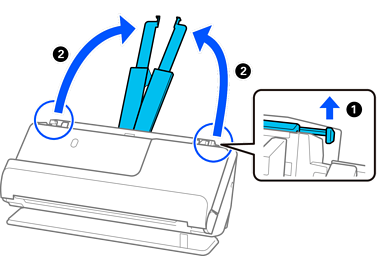
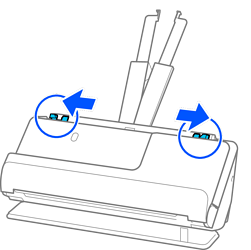
Pārvietojiet malu vadotnes uz ievades paplātes malām.
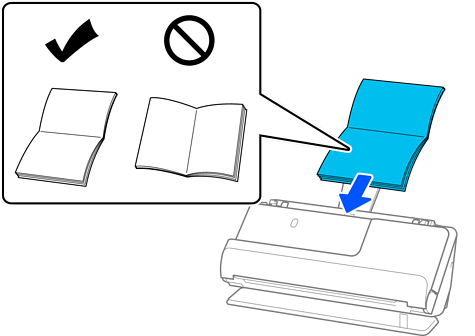
Ievietojiet brošūru tā, lai skenējamā puse būtu vērsta uz augšu un lai puse ar vairāk lapām būtu vērsta pret ADF.
Ievietojiet papīru ADF, līdz tas atduras.
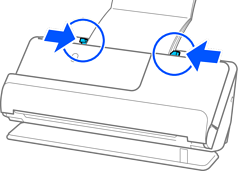
Noregulējiet malu vadotnes tā, lai tās atbilstu brošūras malām un nerastos atstarpes. Ja ir kādas nepilnības, oriģināls var tikt ievadīts šķībi.
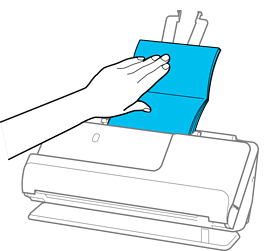
Skenējot brošūras, ar roku atbalstiet brošūras augšējo daļu, lai tā neizkristu no ADF vai neaizvērtos.
Ja izstumtie oriģināli atduras pret galda virsmu, uz kuras ir novietots skeneris, un tas ietekmē skenēto attēlu, pārvietojiet skeneri uz galda malu, lai izstumtie oriģināli varētu nokrist un tos tieši uztveriet.
Skenējot brošūras, Epson Scan 2 ekrānā veiciet atbilstošus iestatījumus.
Kad izmantojat Document Capture Pro, varat atvērt logu, nospiežot pogu Detailed Settings Scan Settings ekrānā.
Epson Scan 2 ekrānā, lai izslēgtu Konstatēt dubultpadevi, izmantojiet vienu no šādām metodēm.
· Atlasiet Brošūras Skenēšanas iestatījumi
·Cilnē Pamata iestatījumi iestatiet Konstatēt dubultpadevi uz Izslēgts
Skatiet detalizētu informāciju Epson Scan 2 palīdzībā.