
За да се намали оштетувањето на документот, скенирањето запира веднаш штом ќе се открие следново.
Грешка при внесувањето хартија
Оригиналот е внесен под агол
Комбинацијата од оригинал и положба на скенерот не се совпаѓа
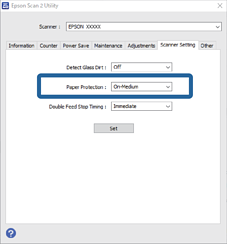
Стандардната поставка е Вклучено-Средно.
Оваа функција не спречува оштетувања на оригиналите.
При внесувањето хартија може да не се откриваат грешки во зависност од состојбата на оригиналите што се внесуваат.
Стартувајте ја Epson Scan 2 Utility.
Одредете ги следниве поставки во картичката Поставка за скенерот.
Поставете Заштита на хартијата на Вклучено-Ниско, Вклучено-Средно или Вклучено-Високо.
За да ја активирате оваа функција, изберете го нивото на откривање што сакате да го користите. Погледнете ја следнава табела за детали за секое ниво.
|
Ниво |
Објаснувања |
|
|---|---|---|
|
Вклучено-Ниско |
Намалете ја чувствителноста за откривање на накривувањето на оригиналите. |
|
|
Вклучено-Средно |
Откривајте го накривувањето на хефтаните оригинали и накривувањето што Вклучено-Ниско не може да го открие. |
|
|
Вклучено-Високо |
Зголемете ја чувствителноста за откривање на накривувањето на оригиналите. |
|
Оваа функција може да не функционира правилно во зависност од оригиналот, условите за внесување хартија и поставеното ниво.
Ако често доаѓа до погрешно откривање грешки, намалете го нивото.
Ако оригиналот има неправилна форма или се скенира под агол, може погрешно да се детектира како грешка при внесувањето хартија.
Кога ставате повеќе оригинали, погрижете се да ги порамните предните рабови на оригиналите. Оригиналите може да бидат погрешно откриени како грешки при внесување ако рабовите на оригиналите не се порамнети, дури и ако се правилно скенирани.
Погрижете се да ги порамните граничниците со оригиналот за да избегнете скенирање под агол.
Кликнете на Постави за да ги примените поставките на скенерот.