
> Скенирање > Скенирање од компјутер > Скенирање со Epson Scan 2

Скенирање со Epson Scan 2

Може да ги скенирате оригиналите користејќи детални поставки коишто се погодни за текстуални документи.

  1. Ставете го оригиналот.

  2. Стартувајте ја Epson Scan 2.

    • Windows 11
      Кликнете го копчето Старт, а потоа изберете Сите апликации > EPSON > Epson Scan 2.
    • Windows 10/Windows Server 2022/Windows Server 2019/Windows Server 2016
      Кликнете го копчето Старт, а потоа изберете EPSON > Epson Scan 2.
    • Windows 8.1/Windows 8/Windows Server 2012 R2/Windows Server 2012
      Внесете го името на апликацијата во полето за пребарување, а потоа изберете ја прикажаната икона.
    • Windows 7/Windows Server 2008 R2/Windows Server 2008
      Кликнете го копчето Старт, а потоа изберете Сите програми или Програми > EPSON > Epson Scan 2 > Epson Scan 2.
    • Mac OS
      Изберете Оди > Апликации > Epson Software > Epson Scan 2.
  3. Одредете ги следниве поставки во картичката Главни поставки.
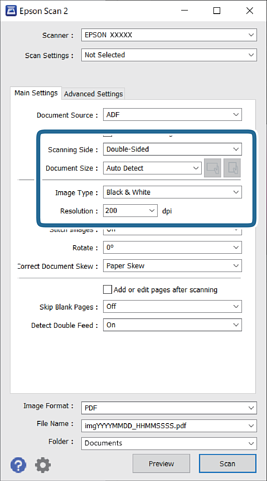
    • Страна за скенирање: изберете ја страната на оригиналот што сакате да ја скенирате. Кога скенирате двострани оригинали, изберете Двострано.
    • Големина на документ: изберете ја големината на ставениот оригинал.
    • / Копчиња за првична ориентација: изберете ја поставената ориентација на ставениот оригинал. Во зависност од големината на оригиналот, оваа ставка може да биде поставена автоматски и не може да се менува.
    • Тип слика: изберете ја бојата којашто сакате да ја користите за да ја зачувате скенираната слика.
    • Резолуција: поставете ја резолуцијата.
    Белешка:
    • Извор на документ е автоматски поставен на АФД.

    • Во картичката Главни поставки може да ги одредите и следниве поставки.

      • Спои слики: изберете за да ги споите сликите од предната и задната страна кога ги скенирате двете страни на оригиналот.

      • Ротирај: изберете за да го ротирате оригиналот надесно и да го скенирате.

      • Корекц. на искривеност на докум.: изберете за да ја коригирате искривеноста на оригиналот.

      • Додај или уреди стр. по скен: изберете за да додадете различни оригинали или да ги изменувате (ротирање, движење и бришење) скенираните страници по скенирањето.

      • Прескокни празни страници: изберете за да се прескокнуваат празни страници ако ги има во оригиналите.

      • Откриј двојно полнење: изберете за да се прикаже предупредување кога ќе се внесат повеќе оригинали одеднаш.

  4. Ако е потребно, одредете и други поставки за скенирањето.

    • Може да ја прегледате скенираната слика од првата страна на првата страница на оригиналите. Ставете го само првиот оригинал во ADF, а потоа кликнете го копчето Преглед. Се отвора прозорецот за преглед, се прикажува сликата за прегледување, а страницата се исфрла од скенерот.
      Заменете ја исфрлената страница заедно со останатите оригинали.
    • Во картичката Напредни поставки, може да вршите приспособувања на сликата користејќи детални поставки коишто се погодни за текстуални документи, како што се следниве:
      • Отстрани позадина: ја отстранува заднината на оригиналите.
      • Подобрување текст: може да ги разјасните и изострите заматените букви во оригиналот.
      • Автом. сегментација на област: може да ги разјасните буквите и да ги измазните сликите при скенирање во црно-бело за документ што содржи слики.
      • Отстранување: може да ја отстраните избраната боја за скенираната слика, а потоа да ја зачувате сликата во сива скала или во црно-бело. На пример, може да ги избришете ознаките или белешките коишто сте ги запишале во маргините со пенкало во боја при скенирање.
      • Подобрување боја: може да ја подобрите избраната боја за скенираната слика, а потоа да ја зачувате сликата во сива скала или во црно-бело. На пример, може да ги подобрите буквите или линиите што се во светли бои.
    Белешка:

    Некои поставки може да не бидат достапни во зависност од другите поставки што сте ги одредиле.

  5. Одредете ги поставките за зачувување датотеки.
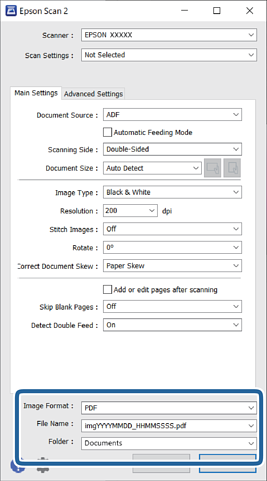
    • Формат на слика: изберете во каков формат на датотека да се зачува скенираната слика од списокот.
      Може да одредувате детални поставки за секој формат на датотека освен BITMAP и PNG. Откако ќе го изберете форматот за зачувување, изберете Опции од списокот.
    • Име на датотека: потврдете го прикажаното име на датотеката.
      Може да ги менувате поставките за името на датотеката ако изберете Поставки од списокот.
    • Папка: изберете ја папката за зачувување за скенираната слика од списокот.
      Може да изберете друга папка или да создадете нова користејќи Избери од списокот.
  6. Кликнете Скенирај.

    Белешка:
    • Може да започнете да скенирате и со притискање на копчето на скенерот.

    • Кога скенирате оригинали што постои веројатност да се заглават, на пример тенка хартија, притиснете го копчето (Бавен режим) на контролната табла за да ја намалите брзината на скенирање.

      Со притискање на копчето еднаш, брзината на внесување на хартијата се намалува; притиснете го повторно за да се вратите на нормална брзина.

    Скенираната слика се зачувува во одредената папка.