
U kunt batches originelen van verschillend formaat (50,8×50,8 mm (2,0×2,0 inch) tot A4- of Letter-formaat) plaatsen en scannen tot een totale dikte van 2,4 mm (0,1 inch).
Wanneer u originelen van verschillende grootte plaatst en scant, kunnen de originelen scheef worden ingevoerd, omdat niet alle originelen door de zijgeleiders worden ondersteund.
Originelen kunnen vastlopen of scheef worden ingevoerd als u verschillende typen originelen of originelen van heel verschillende formaten instelt, zoals in de volgende gevallen.
· Dun papier en dik papier
· A4-papier en papier van kaartformaat
· Combinaties van lang, smal papier dat ver buiten de verlenging van de invoerlade steekt (voorbeeld: lange kassabonnen enzovoort)
· Combinaties van gevouwen of gekreukt papier
Controleer de gescande afbeelding als originelen scheef worden ingevoerd. Laad minder originelen als de afbeelding scheef is en scan opnieuw.
Als originelen vastlopen of verkeerd worden ingevoerd, schakelt u de langzame modus ( ) in om het probleem op te lossen.
U kunt ook originelen van verschillende papiersoorten en dikte scannen door ze één voor één te laden met de Automatische invoermodus.
Als u Automatische invoermodus wilt gebruiken, moet u in het Epson Scan 2-scherm de juiste instellingen configureren.
Wanneer u Document Capture Pro gebruikt, kunt u het venster openen door op de knop Gedetailleerde instellingen in het scherm Scaninstellingen te drukken.
Selecteer in het Epson Scan 2-scherm de optie Automatische invoermodus om te scannen en tegelijkertijd de scannerpositie aan te passen aan het documenttype.
Controleer of het scannerpositielampje ( ) uit is.
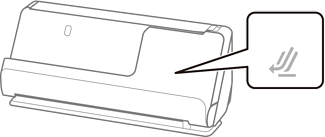
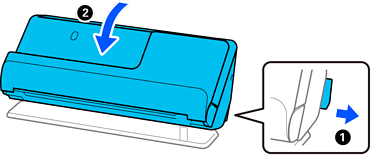
Als het scannerpositielampje () brandt, drukt u op de scannerpositieschakelaar om de scanner naar voren te kantelen.
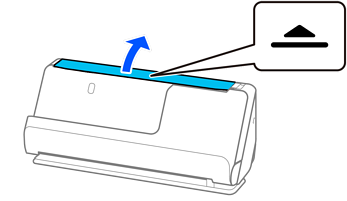
Open de invoerlade.
Zet de verlenging van de invoerlade omhoog.
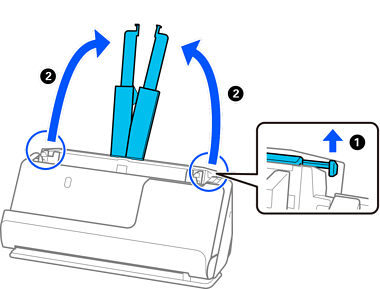
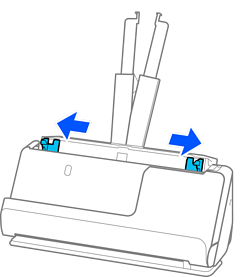
Schuif de zijgeleiders tegen de randen van de invoerlade.
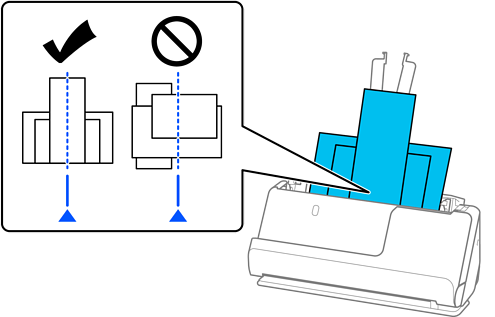
Plaats de originelen met de te scannen zijde naar boven en in aflopende volgorde van papierformaat. Plaats de breedste originelen achteraan en de smalste vooraan in de invoerlade.
Controleer de volgende punten wanneer u originelen van verschillende grootte instelt.
Leg de randen van de originelen op elkaar en duw tegen de originelen tot ze niet verder kunnen in de ADF.
Plaats de originelen in het midden van de invoerlade. Ga daarbij uit van het teken  op de scanner.
Plaats de originelen er recht in.
Anders kunnen de originelen schuin worden ingevoerd of vastlopen.
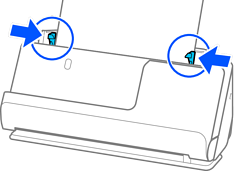
Schuif de zijgeleiders tegen het breedste origineel.
Met Epson Scan 2 kunt u een voorbeeld van de eerste pagina van uw origineel bekijken. Plaats eerst alleen het eerste origineel in de ADF en druk vervolgens op de knop Voorbeeldscan. Het voorbeeldvenster wordt geopend, de voorbeeldweergave wordt weergegeven en pagina wordt uit de scanner uitgeworpen.
Plaats de uitgeworpen pagina en de overige originelen terug.
Wanneer u meerdere originelen tegelijk plaatst en een voorbeeld ervan bekijkt, of wanneer u het scannen annuleert tijdens het scannen van een batch originelen, wordt het tweede origineel een stukje in de ADF ingevoerd en wordt het scannen onderbroken. Open het scannerdeksel om het te verwijderen. Plaats de pagina opnieuw samen met de eerste pagina en de rest van de originelen.
Afhankelijk van de papiersoort en de omgeving waarin de scanner wordt gebruikt, kan het origineel na het scannen van de voorkant van de scanner vallen. Plaats in dat geval minder originelen in de scanner dan het opgegeven aantal originelen dat kan worden geplaatst.