
W tym rozdziale przedstawiono przepływ pracy skanowania bez użycia zadania.
Na górze okna Document Capture Pro wybierz skaner, który ma być używany. Po uruchomieniu oprogramowania połączy się ono automatycznie z ostatnio używanym skanerem.
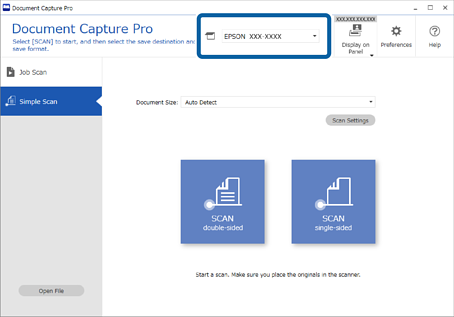
Kliknij kartę Proste skanowanie, wybierz pozycję Rozmiar dokumentu, a następnie kliknij ikonę SKANUJdwustronne lub SKANUJjednostronne.
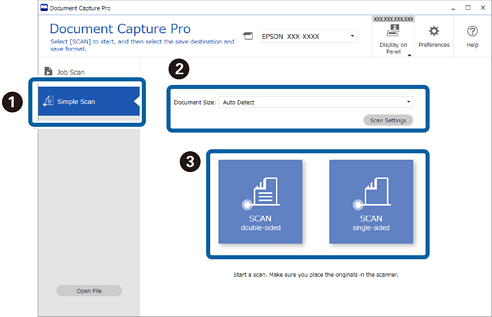
Kliknij przycisk Ustawienia skanowania, aby ustawić rozdzielczość. Zaawansowane ustawienia można skonfigurować w aplikacji Epson Scan 2.
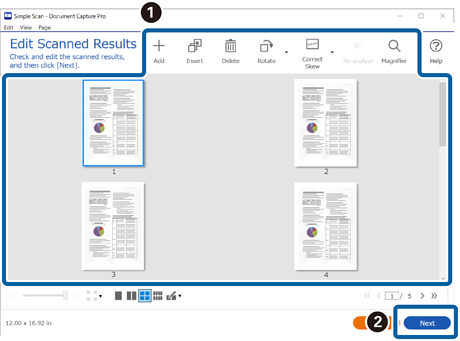
Zostanie wyświetlony obraz skanowanej strony.
Sprawdź wyniki skanowania w oknie Edycja wyników skanowania, wprowadź wymagane zmiany, a następnie kliknij przycisk Dalej.
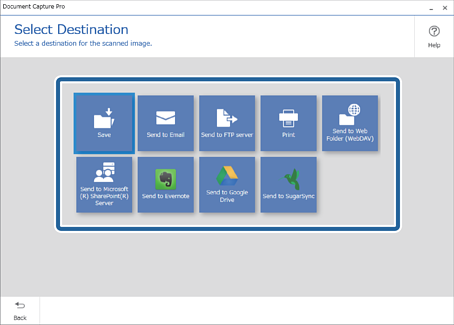
W oknie Wybierz miejsce docelowe wybierz miejsce docelowe zeskanowanych danych.
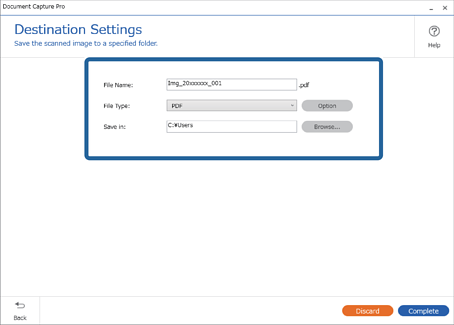
W oknie Ustawienia miejsca docelowego określ plik do zapisania i format zapisu. Można też skonfigurować ustawienia szczegółowe wybranego miejsca docelowego.
Wyświetlane pozycje zależą od miejsca docelowego. Po wybraniu pozycji Zapisz zostanie wyświetlone następujące okno.
Kliknij przycisk Wykonaj, aby zakończyć wykonywanie prostego skanowania.