
Poderão aparecer linhas verticais (riscas) na imagem devido a poeiras ou sujidade na superfície de vidro no interior do scanner.
Quando Detetar sujidade no vidro está definido como ativado, o scanner deteta manchas na superfície de vidro no interior do scanner e mostra uma notificação no ecrã do computador.
Quando for exibida esta notificação, limpe a superfície de vidro no interior do scanner com o kit de limpeza dedicado ou um pano suave.
A definição predefinida é Desativado.
Inicie o Epson Scan 2 Utility.
Efetue as seguintes definições no separador Definição do scanner.
Defina Detetar sujidade no vidro para Ativado-Baixo ou Ativado-Alto.
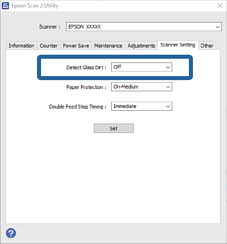
Algumas manchas podem não ser detetadas corretamente.
Se a deteção não funcionar corretamente, tente alterar as definições.
Se não forem detetadas manchas, selecione Ativado-Alto. Se forem detetadas manchas incorretamente, selecione Ativado-Baixo ou Desativado.
Clique em Definir para aplicar as definições ao scanner.