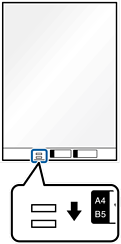
Utilize uma Folha de Transporte para digitalizar os seguintes tipos de originais.
Fotografias
Originais valiosos
Originais enrugados
Originais frágeis
Certifique-se que existe espaço suficiente em frente ao scanner para os originais ejetados.
Certifique-se de que a luz de posição do scanner ( ) está ligada.
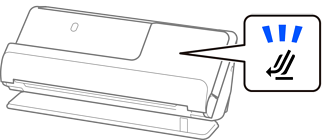
Se a luz de posição do scanner () estiver desligada, puxe o seletor de posição do scanner para inclinar o scanner para trás.
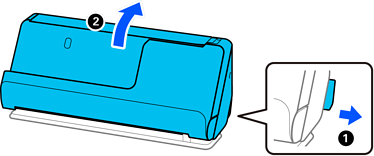
Abra o tabuleiro de entrada.
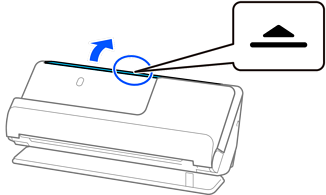
Levante a extensão do tabuleiro de entrada.
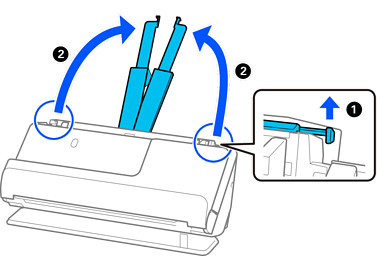
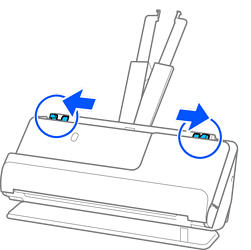
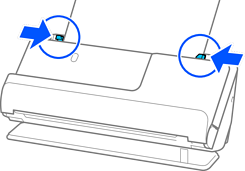
Mova as guias de margem para as extremidades do tabuleiro de entrada.
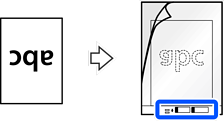
Coloque o original na Folha de Transporte.
Coloque o original de forma a que o verso deste fique virado para a superfície da Folha de Transporte com a ilustração.
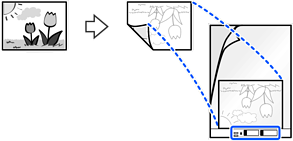
No caso de originais grandes, dobre-os a meio, colocando o lado a digitalizar voltado para fora, e, depois, coloque o original com o lado "2" voltado para a superfície com a ilustração na margem principal da Folha de Transporte.
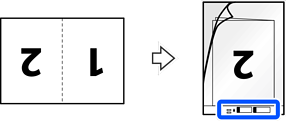
Rode a Folha de Transporte.
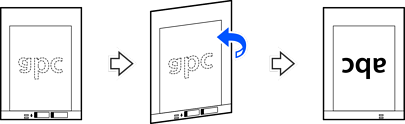
Colocar a Folha de Transporte no tabuleiro de entrada com a margem superior voltada para o ADF.
Inserir o papel no ADF até encontrar resistência.
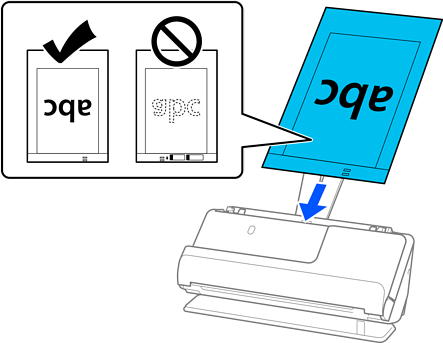
Alinhe as guias de margem com a Folha de Transporte sem qualquer folga. Se não o fizer, a Folha de Transporte pode ser alimentada enviesada.
Não usar uma Folha de Transporte arranhada ou uma Folha de Transporte que tenha digitalizado mais de 3000 vezes.
Se não conseguir encontrar um tamanho para o original que pretende digitalizar na lista Tamanho do Documento no Epson Scan 2, selecione Detecção Automática.
Quando utilizar o Epson Scan 2, pode especificar o tamanho do original em Personalizar.
Quando digitalizar com uma Folha de Transporte selecione Detecção Automática como definição de Tamanho do Documento em Epson Scan 2 para digitalizar automaticamente a imagem aplicando Papel inclinado como definição de Corrigir Desvio Documento.
A margem principal do original deve ser colocado na parte inicial da Folha de Transporte ao digitalizar um original com aproximadamente 297 mm (11,7 pol.) de comprimento. Caso contrário, o comprimento da imagem digitalizada pode ser mais longo que o pretendido à medida que o scanner digitaliza o final da Folha de Transporte ao selecionar Detecção Automática como definição de Tamanho do Documento na janela Epson Scan 2.
Quando digitalizar uma original grande, para digitalizar ambos os tamanhos e colar ambos, configure as definições corretas na janela Epson Scan 2.
Ao usar o Document Capture Pro, pode abrir a janela ao pressionar o botão Definições Detalhadas na janela Definições de digitalização.
Selecione 2 Faces em Face de Digitalização e selecione Esquerda e Direita em Juntar imagens na janela Epson Scan 2. Para mais informações, consulte a ajuda Epson Scan 2.
Usar apenas a Folha de Transporte designada para o seu scanner. A Folha de Transporte é reconhecida automaticamente pelo scanner, detetando dois pequenos furos retangulares na margem principal. Mantenha os orifícios limpos e descobertos.