
Esta secção explica o fluxo de trabalho da digitalização sem usar uma tarefa.
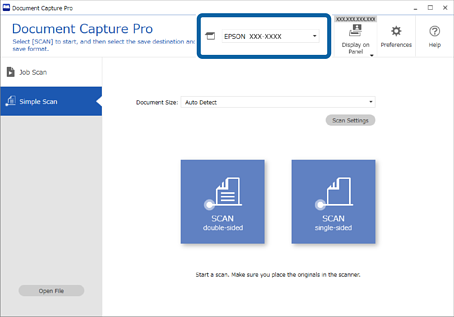
Selecione o scanner que pretende utilizar na janela superior Document Capture Pro. Ao iniciar o software, liga-se automaticamente ao último scanner utilizado.
Clique no separador Digitalização simples, selecione Tamanho do Documento, e a seguir clique no ícone DIGITALIZARFrente e verso ou DIGITALIZARUm lado.
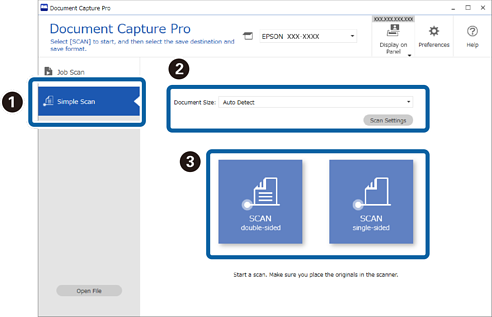
Clique em Definições de digitalização para definir a resolução. É possível realizar definições mais detalhadas no Epson Scan 2.
A imagem que está a ser digitalizada é exibida.
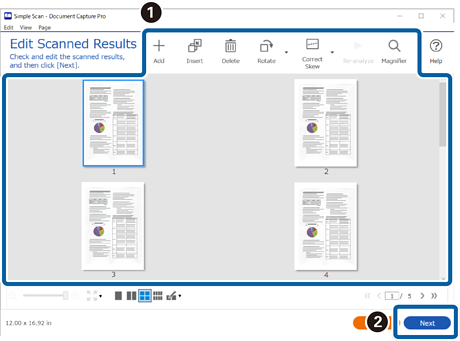
Verifique os resultados de digitalização na janela Editar resultados digitalizados, realize edições como necessário, e a seguir clique em Seguinte.
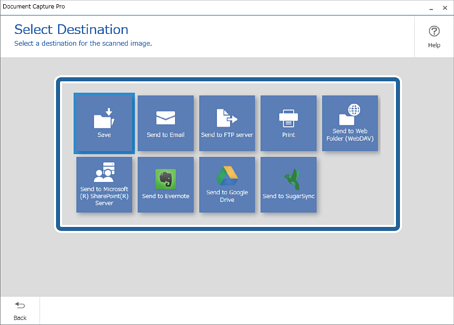
Selecione o destino dos dados digitalizados na janela Selecionar destino.
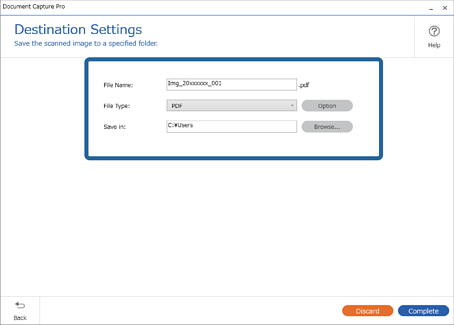
Defina o ficheiro que pretende guardar e o formato para guardar na janela Definições de destino. Também é possível fazer configurações mais detalhadas de acordo com o destino.
Os itens exibidos dependem do destino. A janela que se segue é exibida ao selecionar Gravar.
Clique em Concluído para concluir a realização de uma Digitalização Simples.