
No Modo de Alimentação Automática, a digitalização começa automaticamente quando os originais são colocados no ADF. Esta funcionalidade é útil para digitalizar diferentes tamanhos ou tipos de originais individualmente.
Ao usar o Document Capture Pro, também pode usar o Modo de Alimentação Automática.
Inicie o Epson Scan 2.
Ao usar o Document Capture Pro, pode abrir a janela Epson Scan 2 clicando no botão Definições Detalhadas na janela de definições de digitalização.
Clique no separador Definições Principais > Modo de Alimentação Automática.
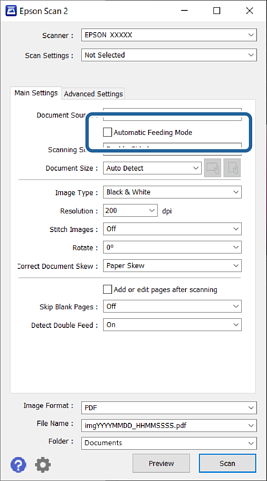
Especifique outras definições para digitalizar na janela de definições.
Pode fazer configurações de tempo limite para sair do Modo de Alimentação Automática.
Selecione Definições na lista Origem do Documento para abrir a janela Definições da Origem do Documento. Defina Limite do modo de alimentação automática (segundos) na janela exibida.
Clique em Digitalizar.
Ao usar o Document Capture Pro, clique em Gravar para guardar as definições de digitalização. Ao iniciar a digitalização, o Modo de Alimentação Automática é iniciado.
O Modo de Alimentação Automática é iniciado.
Mude a posição do scanner de acordo com o tipo de original, ajuste as guias de margens e, depois, coloque o original no ADF.
Quando digitalizar originais suscetíveis de obstrução, por exemplo, papel fino, pressione o botão  (modo lento) antes de colocar o original para diminuir a velocidade de digitalização.
A digitalização é iniciada automaticamente.
Depois de parar a digitalização, coloque o próximo original no ADF.
Repita este procedimento até ter digitalizado todos os originais.
Depois de digitalizar todos os originais, saia do Modo de Alimentação Automática.
Pressione o botão  no scanner ou pressione Terminar na janela Modo de Alimentação Automática exibida no seu computador.
A imagem digitalizada é guardada na pasta especificada.