
Certifique-se que existe espaço suficiente em frente ao scanner para os originais ejetados.
Certifique-se de que a luz de posição do scanner ( ) está ligada.
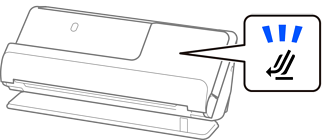
Se a luz de posição do scanner () estiver desligada, puxe o seletor de posição do scanner para inclinar o scanner para trás.
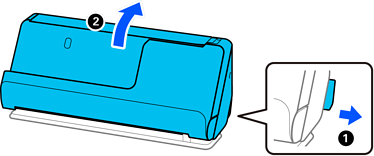
Abra o tabuleiro de entrada.
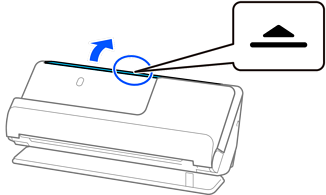
Levante a extensão do tabuleiro de entrada.
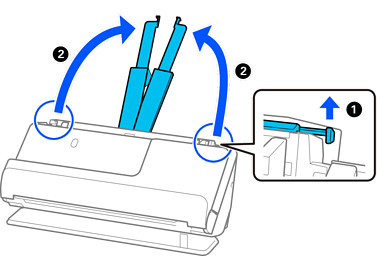
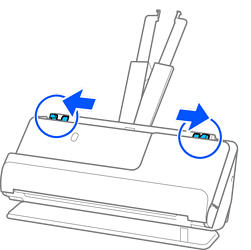
Mova as guias de margem para as extremidades do tabuleiro de entrada.
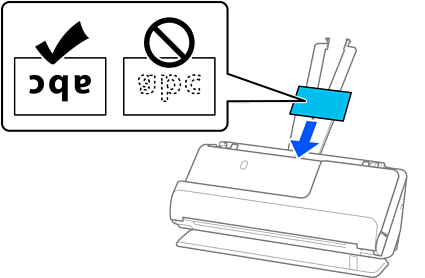
Coloque os cartões de plástico no tabuleiro de entrada voltados para cima com a margem superior voltada para o ADF.
Inserir o papel no ADF até encontrar resistência.
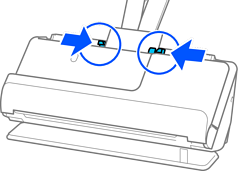
Ajuste as guias de margem de encontro às margens dos cartões não deixando folgas. Se existirem folgas, o original pode ter sido alimentado enviesado.
Para digitalizar cartões laminados, defina a definição adequada na janela Epson Scan 2.
Ao usar o Document Capture Pro, pode abrir a janela ao pressionar o botão Definições Detalhadas na janela Definições de digitalização.
Para aumentar a precisão de deteção automática de formato, selecione o separador Definições Principais > Tamanho do Documento > Definições > Digitalizar cartão laminado. Para mais informações, consulte a ajuda Epson Scan 2.
Selecione o separador Definições Principais > Detectar Alimentação Dupla > Não. Para mais informações, consulte a ajuda Epson Scan 2.
Se não tiver desativado Detectar Alimentação Dupla na janela Epson Scan 2 e ocorrer um erro de alimentação dupla, retire os cartões do ADF e volte a carregá-los.