
Para reduzir danos no documento, a digitalização para imediatamente quando são detetadas as condições seguintes.
Ocorreu um erro de alimentação de papel
Um original é alimentado enviesado
A combinação do original e da posição do scanner não corresponde
A definição predefinida é Ativado-Médio.
Esta funcionalidade não previne que todos os originais possam sofrer danos.
Poderão não ser detetados erros de alimentação de papel dependendo do estado dos originais a serem alimentados.
Inicie o Epson Scan 2 Utility.
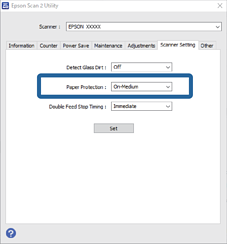
Efetue as seguintes definições no separador Definição do scanner.
Defina Proteção do papel como Ativado-Baixo, Ativado-Médio ou Ativado-Alto.
Para ativar esta funcionalidade, selecione o nível de deteção que pretende utilizar. Consulte a tabela abaixo para obter informações sobre cada nível.
|
Nível |
Explicações |
|
|---|---|---|
|
Ativado-Baixo |
Baixar a sensibilidade para detetar a inclinação dos originais. |
|
|
Ativado-Médio |
Detetar a inclinação dos originais agrafados e a inclinação que Ativado-Baixo não pode detetar. |
|
|
Ativado-Alto |
Aumentar a sensibilidade para detetar a inclinação dos originais. |
|
Esta funcionalidade poderá não funcionar corretamente dependendo do original, das condições de alimentação do papel e do nível definido.
Se ocorrerem falsos positivos com frequência, tente descer o nível.
Se o original tiver uma forma irregular ou for digitalizado enviesado, este poderá ser incorretamente detetado como um erro de alimentação de papel.
Ao colocar vários originais, alinhe a margem principal dos originais. Os originais podem ser detetados erradamente como erros de alimentação se as margens dos originais não estiverem alinhadas, mesmo quando são digitalizados corretamente.
Assegure-se de que alinha as guias de margem com o original para evitar uma digitalização enviesada.
Clique em Definir para aplicar as definições ao scanner.