> Digitalizar > Digitalizar de um computador > Digitalizar utilizando o Epson Scan 2

Digitalizar utilizando o Epson Scan 2

Pode digitalizar os originais usando configurações detalhadas adequados para documentos de texto.

  1. Coloque o original.

  2. Inicie o Epson Scan 2.

    • Windows 11
      Clique no botão Iniciar, e a seguir selecione Todas as aplicações > EPSON > Epson Scan 2.
    • Windows 10/Windows Server 2022/Windows Server 2019/Windows Server 2016
      Clique no botão Iniciar, e a seguir selecione EPSON > Epson Scan 2.
    • Windows 8.1/Windows 8/Windows Server 2012 R2/Windows Server 2012
      Introduza o nome da aplicação no atalho de pesquisa e, a seguir, selecione o ícone apresentado.
    • Windows 7/Windows Server 2008 R2/Windows Server 2008
      Clique no botão Iniciar, e a seguir selecione Todos os programas ou Programas > EPSON > Epson Scan 2 > Epson Scan 2.
    • Mac OS
      Selecione Ir > Aplicações > Epson Software > Epson Scan 2.
  3. Efetue as seguintes definições no separador Definições Principais.
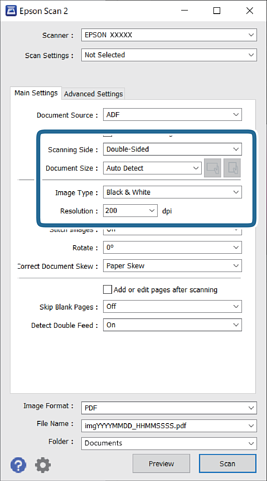
    • Face de Digitalização: escolha o lado do original que pretende digitalizar. Ao digitalizar os 2 lados de um original, selecione 2 Faces.
    • Tamanho do Documento: selecione o tamanho do original colocado.
    • Botões / (Orientação original): selecione a orientação do conjunto do original colocado. De acordo com o tamanho do original, este item pode ser definido automaticamente e não pode ser alterado.
    • Tipo de Imagem: selecione a cor que pretende utilizar para guardar a imagem digitalizada.
    • Resolução: defina a resolução.
    Nota:
    • A Origem do Documento é definida automaticamente como AAD.

    • No separador Definições Principais, também pode fazer as seguintes definições.

      • Juntar imagens: selecione para colar as imagens posteriores e anteriores ao digitalizar ambos os lados do original.

      • Rodar: selecione para rodar o original no sentido dos ponteiros do relógio e digitalizar.

      • Corrigir Desvio Documento: selecione para corrigir a inclinação do original.

      • Adic. editar pág. após dig.: selecione para adicionar originais diferentes ou editar (rodar, mover e eliminar) as páginas digitalizadas após a digitalização.

      • Saltar Páginas em Branco: selecione para pular páginas em branco se as houver nos originais.

      • Detectar Alimentação Dupla: selecione para exibir um aviso quando forem alimentados vários originais simultaneamente.

  4. Faça outras definições de digitalização, se necessário.

    • Pode visualizar a imagem digitalizada do primeiro lado da primeira página dos originais. Coloque apenas o primeiro original no ADF e, depois, clique no botão Antever. A janela de pré-visualização é aberta, a imagem pré-visualizada é exibida e a página é ejetada do scanner.
      Substitua a página ejetada juntamente com os restantes originais.
    • No separador Definições Avançadas pode fazer ajustes de imagem usando as definições detalhadas adequados para documentos de texto, como as seguintes.
      • Remover fundo: remove o fundo dos originais.
      • Melhoramento de Texto: pode tornar as letras desfocadas do original mais nítidas.
      • Segmentação de Área Auto: pode tornar as letras mais nítidas e suavizar as imagens ao efetuar digitalizações a preto e branco num documento que contenha imagens.
      • Exclusão: é possível remover a cor específica na imagem digitalizada e, em seguida, guardá-la em escala de cinzentos ou preto e branco. Por exemplo, pode eliminar marcas ou notas que escreveu nas margens com caneta de cor ao digitalizar.
      • Melhoria de Cor: é possível realçar a cor especificada da imagem digitalizada e, a seguir, guardar em tons de cinza ou preto e branco. Por exemplo, pode melhorar letras ou linhas que estão em cores claras.
    Nota:

    Alguns itens podem não estar disponíveis, dependendo de outras configurações realizadas.

  5. Definir as configurações para guardar o ficheiro.
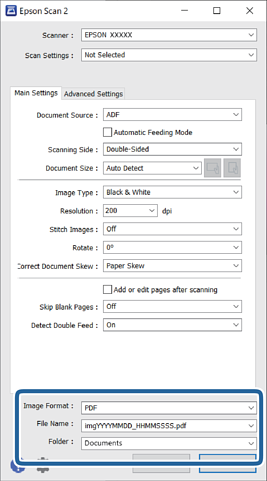
    • Formato de Imagem: selecione o formato de ficheiro para salvar a imagem digitalizada na lista.
      Pode fazer ajustes detalhados para cada formato de ficheiro exceto BITMAP e PNG. Depois de selecionar o formato de guardar, selecione Opções na lista.
    • Nome do Ficheiro: confirme o nome do ficheiro exibido.
      Pode alterar as configurações do nome do arquivo selecionando Definições na lista.
    • Pasta: selecione a pasta da lista para gravar a imagem digitalizada na lista.
      Pode selecionar uma outra pasta ou criar uma nova pasta, selecionando Seleccionar a partir da lista.
  6. Clique em Digitalizar.

    Nota:
    • Também pode começar a digitalizar ao pressionar o botão no scanner.

    • Quando digitalizar originais suscetíveis de obstrução, por exemplo, papel fino, pressione o botão (modo lento) no painel de controlo para diminuir a velocidade de digitalização.

      Ao pressionar o botão uma vez, diminui a velocidade de alimentação do papel; pressionar novamente para voltar à velocidade normal.

    A imagem digitalizada é guardada na pasta especificada.