
Esta aplicação permite-lhe executar várias tarefas como, por exemplo, guardar a imagem no computador, enviá-la por e-mail, imprimi-la e enviá-la para um servidor ou serviço de armazenamento em nuvem. Pode também registar definições de digitalização para uma tarefa para simplificar as operações de digitalização.
Consulte a ajuda do Document Capture para obter detalhes sobre os recursos.
Não utilize a função Mudança Rápida de Utilizador quando utilizar o scanner.
Inicie o Document Capture.
Selecione Finder > Ir > Aplicações > Epson Software > Document Capture.
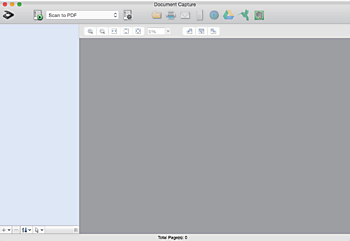
Poderá ser necessário selecionar o scanner que deseja utilizar na lista de scanners.
Clique em  .
.
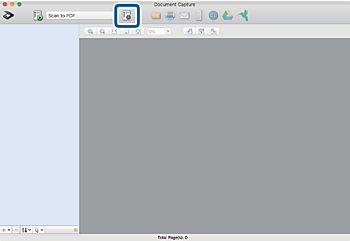
A janela Lista de Trabalhos é exibida.
Está disponível uma tarefa predefinida que lhe permite guardar imagens digitalizadas em formato PDF. Ao usar esta tarefa, ignore este procedimento e avance para o procedimento 10.
Clique no ícone +.
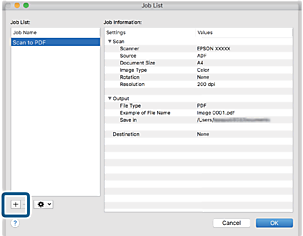
O ecrã das definições da tarefa é exibido.
Defina o Nome do trabalho.
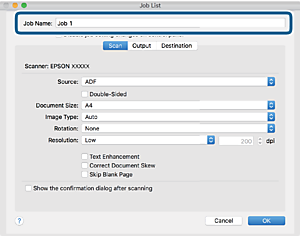
Ajuste as definições de digitalização no separador Digitalizar.
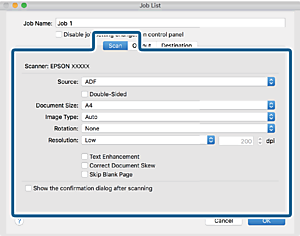
Também pode ajustar a imagem utilizando os seguintes itens.
Melhoramento de Texto: Selecione para tornar as letras desfocadas do original mais nítidas.
Corrigir Esboço do Documento: Selecione para corrigir a inclinação do original.
Saltar Página em Branco: Selecione para pular páginas em branco se as houver nos originais.
Clique em Saída, e a seguir faça as definições de saída.
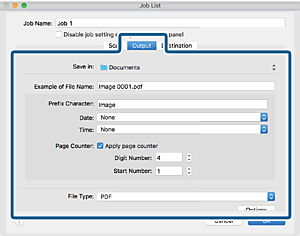
Clique em Destino, e selecione Destino.
Os itens de configuração de destino são exibidos de acordo com o destino selecionado. Efetue as definições detalhadas se necessário. Clique no ícone ? (Ajuda) para obter detalhes sobre cada item.
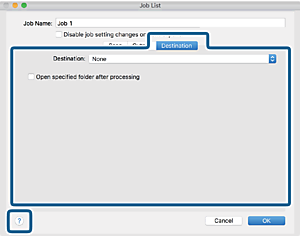
Se pretender enviar para um serviço de armazenamento em nuvem, deverá configurar previamente a sua conta do serviço de armazenamento em nuvem.
Se pretender utilizar o Evernote como destino, transfira a aplicação Evernote a partir do Web site da Evernote Corporation e instale-a antes de utilizar esta funcionalidade.
Clique em OK para fechar o ecrã de definições da tarefa.
Clique em OK para fechar o ecrã Lista de Trabalhos.
Coloque o original.
Selecione a tarefa no menu pendente e a seguir clique no ícone  .
.
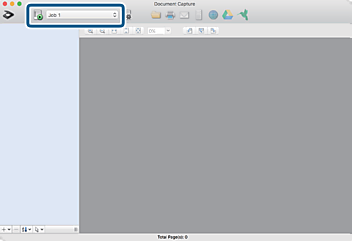
A tarefa selecionada é executada.
Siga as instruções no ecrã.
A imagem digitalizada é guardada usando as configurações feitas para a tarefa.
Pode digitalizar os originais e enviar a imagem digitalizada sem utilizar a tarefa. Clique em  e configure as definições de digitalização e, em seguida, clique em Digitalizar. Em seguida, clique no destino para onde pretende enviar a imagem digitalizada.