
În imagine pot apărea linii verticale (dungi) din cauza prafului sau murdăriei de pe suprafața de sticlă din interiorul scanerului.
Când Detectare murdărie geam este setată la Activare, scanerul detectează orice pete de pe suprafața de sticlă din interiorul scanerului și afișează o notificare pe ecranul computerului.
Când se afișează această notificare, curățați suprafața de sticlă din interiorul scanerului cu kitul de curățare dedicat sau cu o cârpă moale.
Setarea implicită este Dezactivat.
Porniți Epson Scan 2 Utility.
Efectuați următoarele setări din fila Setare scaner.
Setați Detectare murdărie geam la Activat-Scăzut sau Activat-Ridicat.
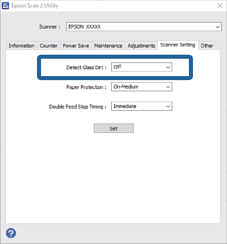
Este posibil ca unele pete să nu fie detectate corect.
Dacă detectarea nu funcționează corect, încercați să modificați setările.
Dacă nu sunt detectate pete, selectați Activat-Ridicat. Dacă petele sunt detectate incorect, selectați Activat-Scăzut sau Dezactivat.
Faceți clic pe Setare pentru a aplica setările la scaner.