
În Mod alimentare automată, scanarea începe automat atunci când originalele sunt încărcate în ADF. Această funcție este utilă la scanarea pe rând a originalelor.
Când folosiți Document Capture Pro, puteți folosi și Mod alimentare automată.
Porniți Epson Scan 2.
Când utilizați Document Capture Pro, puteți deschide fereastra Epson Scan 2 făcând clic pe butonul Setări detaliate de pe ecranul cu setări de scanare.
Faceți clic pe fila Setări principale > Mod alimentare automată.
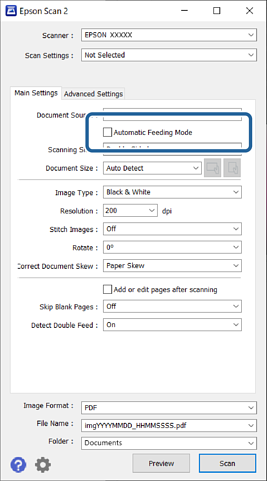
Specificați alte setări pentru scanare în ecranul de setări.
Puteți realiza setări de expirare a timpului pentru a ieși din Mod alimentare automată.
Selectați Setări din lista Sursă document pentru a deschide fereastra Setări sursă document. Setați Întrerupere mod Alimentare automată (secunde) pe ecranul afișat.
Executați clic pe Scanare.
Când folosiți Document Capture Pro, faceți clic pe Salvare pentru a salva setările ecranului. Când începeți scanarea, se inițializează Mod alimentare automată.
Aplicația Mod alimentare automată pornește.
Schimbați poziția scanerului în funcție de tipul de original, ajustați ghidajele de margine și apoi plasați originalul în ADF.
Când scanați originale care ar putea să se blocheze, de exemplu hârtie subțire, apăsați butonul  (Mod lent) înainte de a plasa originalul pentru a reduce viteza de scanare.
Scanarea începe automat.
După ce scanarea s-a oprit, poziționați următorul original în ADF.
Repetați această procedură pentru a scana toate originalele.
După ce ați scanat toate originalele, închideți Mod alimentare automată.
Apăsați pe butonul  de la scaner sau apăsați butonul Terminare din ecranul Mod alimentare automată afișat pe computerul dumneavoastră.
Imaginea scanată este salvată în folderul pe care l-ați specificat.