
Pentru a reduce deteriorarea documentului, scanarea se oprește imediat când sunt detectate următoarele condiții.
A apărut o eroare de alimentare cu hârtie
Un original este alimentat în unghi
Combinația dintre original și poziția scanerului nu se potrivește
Setarea implicită este Activat-Mediu.
Această funcție nu împiedică deteriorarea tuturor originalelor.
Este posibil ca erorile de alimentare cu hârtie să nu fie detectate, în funcție de starea originalelor care sunt alimentate.
Porniți Epson Scan 2 Utility.
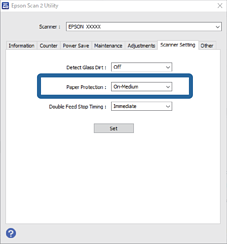
Efectuați următoarele setări din fila Setare scaner.
Setați Protecţie hârtie la Activat-Scăzut, Activat-Mediu sau Activat-Ridicat.
Pentru a activa această funcție, selectați nivelul de detectare pe care doriți să îl utilizați. Consultați următorul tabel pentru detalii despre fiecare nivel.
|
Nivel |
Explicații |
|
|---|---|---|
|
Activat-Scăzut |
Reduceți sensibilitatea pentru a detecta înclinarea originalelor. |
|
|
Activat-Mediu |
Detectați înclinarea originalelor capsate și înclinarea pe care Activat-Scăzut nu a putut să o detecteze. |
|
|
Activat-Ridicat |
Măriți sensibilitatea pentru a detecta înclinarea originalelor. |
|
Este posibil ca această caracteristică să nu funcționeze corect, în funcție de original, de condițiile de alimentare cu hârtie și de nivelul setat.
Dacă apar frecvent rezultate fals pozitive, încercați să reduceți nivelul.
Dacă originalul are o formă neregulată sau este scanat într-un unghi, acesta poate fi detectat din greșeală ca o eroare de alimentare cu hârtie.
Când încărcați mai multe originale, asigurați-vă că aliniați marginea principală a originalelor. Originalele pot fi detectate incorect drept erori de alimentare dacă marginile originalelor nu sunt aliniate, chiar dacă sunt scanate corect.
Asigurați-vă că aliniați ghidajele de margine cu originalul pentru a evita scanarea în unghi.
Faceți clic pe Setare pentru a aplica setările la scaner.