
Asigurați-vă că în fața scanerului există spațiu suficient pentru originalele extrase.
Asigurați-vă că indicatorul luminos de poziție a scanerului ( ) este aprins.
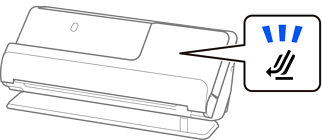
Dacă indicatorul luminos de poziție a scanerului () este stins, trageți selectorul de poziție a scanerului pentru a înclina scanerul spre înapoi.
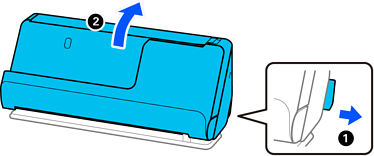
Deschideți tava de intrare.
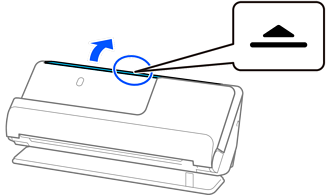
Ridicați extensia tăvii de intrare.
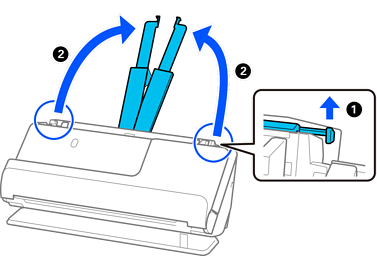
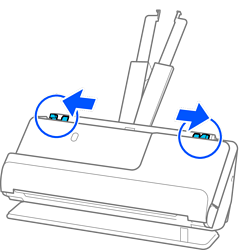
Mutați ghidajele de margine la marginile tăvii de intrare.
Așezați broșura cu partea care urmează să fie scanată în sus și cu partea cu mai multe pagini orientată către ADF.
Introduceți coala în ADF până când întâmpină rezistență.
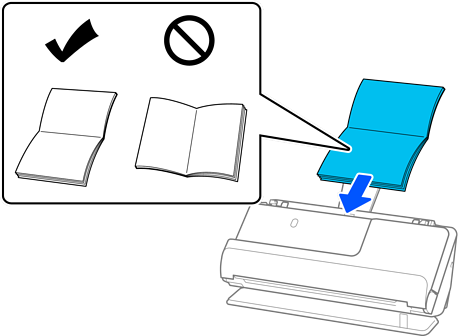
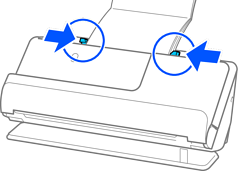
Reglați ghidajele de margine pentru a se potrivi cu marginile broșurii, astfel încât să nu existe goluri. Dacă există goluri, originalul poate fi alimentat înclinat.
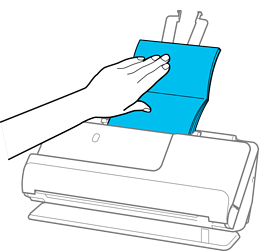
Când scanați broșuri, sprijiniți partea superioară a broșurii cu mâna pentru a preveni căderea acesteia din ADF sau închiderea acesteia.
Dacă originalele evacuate lovesc suprafața mesei pe care este așezat scanerul și acest lucru afectează imaginea scanată, mutați scanerul la marginea mesei, astfel încât originalele evacuate să cadă și să le puteți prinde direct.
Când scanați broșuri, efectuați setările corespunzătoare pe ecranul Epson Scan 2.
Când utilizați Document Capture Pro, puteți deschide fereastra apăsând pe butonul Setări detaliate de pe ecranul Setări scanare.
Pe ecranul Epson Scan 2, utilizați una dintre următoarele metode pentru a dezactiva Detectarea colilor duble.
· Selectați Broşuri în Setări scaner
·În fila Setări principale, setați Detectarea colilor duble la Oprit
Consultați secțiunea de ajutor a aplicației Epson Scan 2 pentru detalii.