
Această aplicație vă permite să efectuați diverse activități, precum salvarea imaginii în computer, trimiterea acesteia prin e-mail, imprimarea și încărcarea pe un server sau într-un serviciu de tip cloud. De asemenea, puteți să înregistrați setări de scanare pentru o lucrare, pentru a simplifica operațiile de scanare.
Pentru detalii privind caracteristicile, consultați secțiunea de ajutor din Document Capture.
Nu utilizați funcția Comutare rapidă utilizatori în timp ce folosiți scanerul.
Deschideți Document Capture.
Selectați Finder > Start > Aplicații > Epson Software > Document Capture.
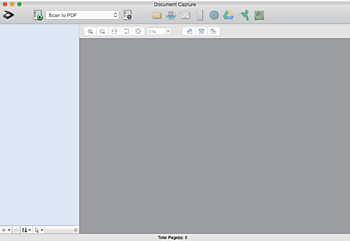
Poate fi necesar să selectați din lista de scanere scanerul pe care doriți să îl utilizați.
Faceți clic pe  .
.
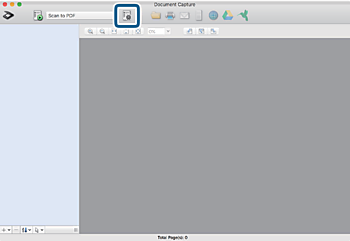
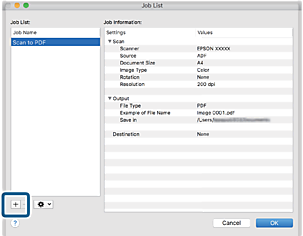
Se afișează ecranul Listă activităţi.
Este disponibilă o lucrare presetată, care vă permite să salvați imaginile scanate sub forma unui PDF. Când utilizați această lucrare, omiteți această procedură și accesați procedura 10.
Faceți clic pe pictograma +.
Se afișează ecranul de setare a lucrării.
Setați Nume activitate.
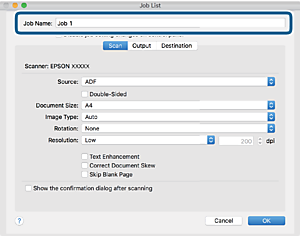
Efectuați setările de scanare din fila Scanare.
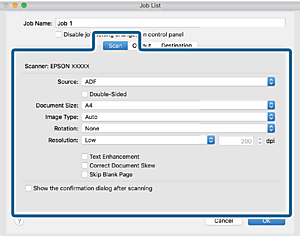
De asemenea, puteți regla imaginea utilizând următoarele elemente.
Îmbunătăţire text: Selectați pentru a spori claritatea și precizia literelor încețoșate din original.
Corectare poziţie oblică document: Selectați pentru a corecta înclinarea originalului.
Omitere pagină goală: Selectați pentru a omite paginile albe, dacă acestea există în originale.
Faceți clic pe Ieşire, apoi efectuați setările de ieșire.
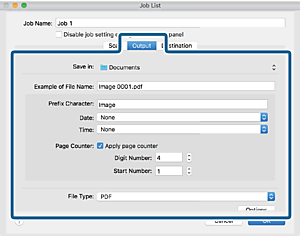
Faceți clic pe Destinaţie, apoi selectați Destinaţie.
Elementele de setare a destinației sunt afișate conform destinației selectate. Efectuați setări detaliate, dacă este necesar. Faceți clic pe pictograma ? (Ajutor) pentru detalii privind fiecare element.
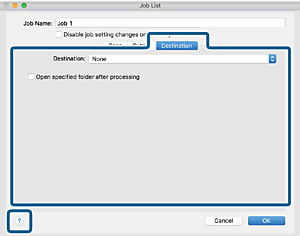
Dacă doriți să încărcați într-un serviciu de tip cloud, trebuie ca, în prealabil, să vă configurați contul cu serviciul de tip cloud.
Dacă doriți să utilizați Evernote ca destinație, descărcați aplicația Evernote de pe site-ul Evernote Corporation și instalați-o înainte de a utiliza această caracteristică.
Faceți clic pe OK pentru a închide ecranul de setare a lucrării.
Faceți clic pe OK pentru a închide ecranul Listă activităţi.
Așezați originalul.
Selectați lucrarea din lista derulantă, apoi faceți clic pe pictograma  .
.
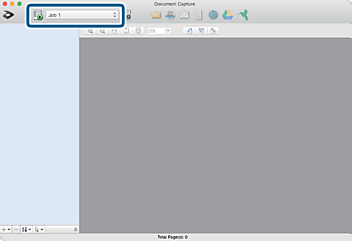
Lucrarea selectată este efectuată.
Urmați instrucțiunile de pe ecran.
Imaginea scanată este salvată utilizând setările efectuate pentru lucrare.
Puteți scana originalele și trimite imaginea scanată fără a utiliza lucrarea. Faceți clic pe  și efectuați setările de scanare, apoi faceți clic pe Scanare. Apoi, faceți clic pe destinația la care doriți să trimiteți imaginea scanată.