> Întreţinere > Înlocuirea kitului de ansamblu rolă > Resetarea numărului de scanări după înlocuirea rolelor

Resetarea numărului de scanări după înlocuirea rolelor

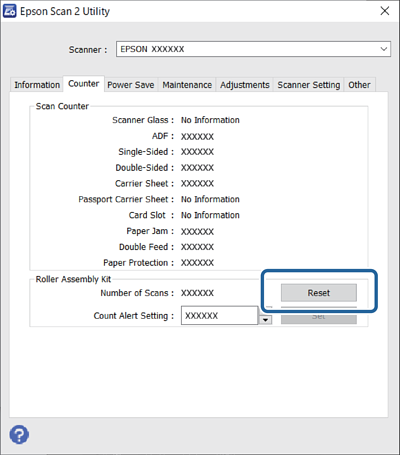
Resetați numărul de scanări utilizând Epson Scan 2 Utility după înlocuirea kitului de ansamblu rolă.

Această secțiune explică modul în care să resetați folosind Epson Scan 2 Utility.

  1. Porniți scanerul.

  2. Porniți Epson Scan 2 Utility.

    • Windows 11/Windows Server 2022
      Faceți clic pe butonul de start și apoi selectați All apps > EPSON > Epson Scan 2 > Epson Scan 2 Utility.
    • Windows 10/Windows Server 2016/Windows Server 2019
      Faceți clic pe butonul de start, apoi selectați EPSON > Epson Scan 2 Utility.
    • Windows 8.1/Windows 8/Windows Server 2012 R2/Windows Server 2012
      Ecranul Start > Aplicații > Epson > Epson Scan 2 Utility.
    • Windows 7/Windows Server 2008 R2/Windows Server 2008
      Faceți clic pe butonul Start, apoi selectați Toate programele (sau Programe) > EPSON > Epson Scan 2 > Epson Scan 2 Utility.
    • Mac OS
      Selectați Start > Aplicații > Epson Software > Epson Scan 2 Utility.
  3. Faceți clic pe fila Contor.

  4. Executați clic pe Reiniţializ. din Kit de recunoaştere si preluare corectă a colilor de hârtie.