
Zaistite, aby bolo pred skenerom dosť miesta na vysunuté originály.
Skontrolujte, či svieti kontrolka polohy skenera ( ).
).
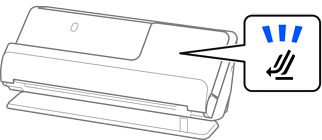
Ak kontrolka polohy skenera () nesvieti, potiahnite volič polohy skenera, aby ste skener naklonili dozadu.
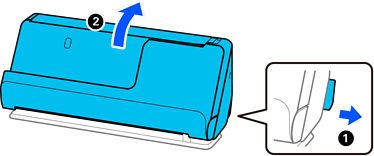
Otvorte vstupný zásobník.
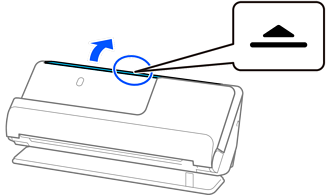
Zdvihnite predĺženie vstupného zásobníka.
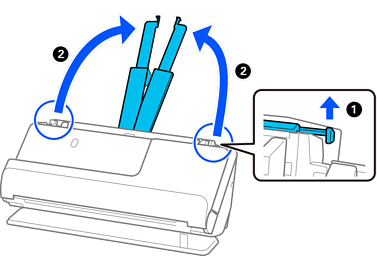
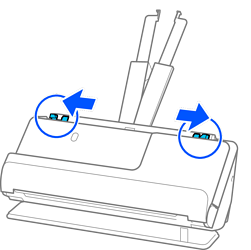
Posuňte vodiace lišty hrán smerom k okrajom vstupného zásobníka.
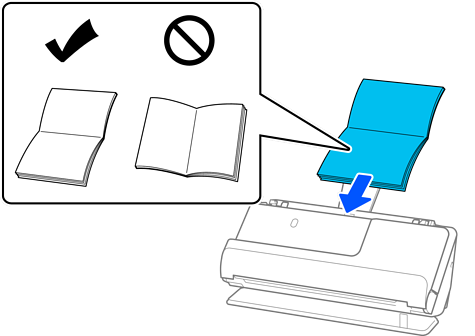
Položte brožúru stranou, ktorá sa má skenovať, nahor a stranou s väčším počtom strán smerom k podávaču ADF.
Vložte papier do ADF, kým nepocítite odpor.
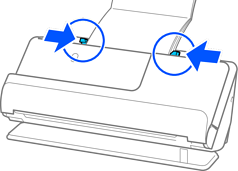
Nastavte vodiace lišty okrajov tak, aby sa prispôsobili okrajom brožúry a nevznikali medzery. Ak sa vyskytnú medzery, originál môže byť podaný skreslene.
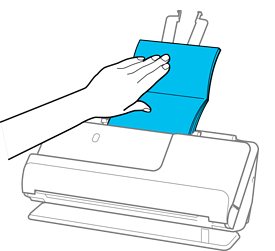
Pri skenovaní brožúr podoprite hornú časť brožúry rukou, aby nevypadla zo stránky ADF alebo sa nezatvorila.
Ak vysunuté originály narazia na povrch stola, na ktorom je umiestnený skener, a to ovplyvní naskenovaný obraz, posuňte skener k okraju stola tak, aby vysunuté originály mohli spadnúť a zachytiť sa priamo.
Pri skenovaní brožúr vykonajte príslušné nastavenia na obrazovke Epson Scan 2.
Keď používate aplikáciu Document Capture Pro, môžete okno otvoriť stlačením tlačidla Detailed Settings na obrazovke Scan Settings.
Na obrazovke Epson Scan 2 použite jednu z nasledujúcich metód na vypnutief Zistenie Dvojitého Podávania.
· Vyberte možnosť Brožúry v položke Nastavenia skenovania
·Na karte Hlavné nastavenia nastavte možnosť Zistenie Dvojitého Podávania na Vypnuté
Podrobnosti nájdete v pomocníkovi k aplikácii Epson Scan 2.