
Zaradi prahu ali umazanije na stekleni površini v optičnem bralniku se lahko na sliki pojavijo navpične črte (proge).
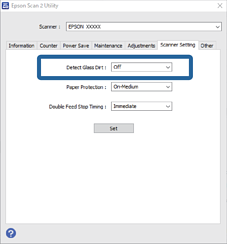
Ko je možnost Zaznaj umazanijo na steklu nastavljena na Vklopljeno, optični bralnik zazna vse madeže na stekleni površini v optičnem bralniku in na zaslonu računalnika prikaže obvestilo.
Ko se prikaže to obvestilo, očistite steklene površine v optičnem bralniku z namenskim kompletom za čiščenje družbe ali mehko krpo.
Privzeta nastavitev je Izklopi.
Zaženite Epson Scan 2 Utility.
Na zavihku Nastavitev optičnega bralnika konfigurirajte te nastavitve.
Nastavite Zaznaj umazanijo na steklu na Pri nizki stopnji umazanosti ali Pri visoki stopnji umazanosti.
Nekateri madeži morda ne bodo zaznani pravilno.
Če zaznavanje ne deluje pravilno, poskusite spremeniti nastavitev.
Če noben madež ni zaznan, izberite Pri visoki stopnji umazanosti. Če madeži niso zaznani pravilno, izberite Pri nizki stopnji umazanosti ali Izklopi.
Kliknite Nastavite, da uporabite nastavitve v optičnem bralniku.