
Da bi zmanjšali poškodbe dokumenta, se optično branje ustavi takoj, ko so zaznani naslednji pogoji.
Prišlo je do napake pri podajanju papirja
Izvirnik se podaja pod kotom
Kombinacija izvirnika in položaja optičnega bralnika se ne ujema
Privzeta nastavitev je Pri srednji stopnji umazanosti.
Ta funkcija ne preprečuje poškodb vseh izvirnikov.
Napake pri podajanju papirja morda ne bodo zaznane, odvisno od stanja podajanih izvirnikov.
Zaženite Epson Scan 2 Utility.
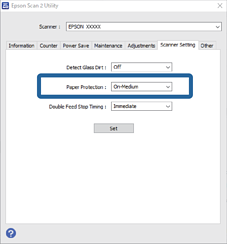
Na zavihku Nastavitev optičnega bralnika konfigurirajte te nastavitve.
Nastavite Zaščita papirja na Pri nizki stopnji umazanosti, Pri srednji stopnji umazanosti ali Pri visoki stopnji umazanosti.
Če želite omogočiti to funkcijo, izberite raven zaznavanja, ki jo želite uporabiti. Podrobnosti o posamezni ravni najdete v spodnji tabeli.
|
Raven |
Razlage |
|
|---|---|---|
|
Pri nizki stopnji umazanosti |
Zmanjšajte občutljivost za zaznavanje ukrivljanja izvirnikov. |
|
|
Pri srednji stopnji umazanosti |
Zaznajte ukrivljanje izvirnikov s sponkami in ukrivljanje, ki ga z možnostjo Pri nizki stopnji umazanosti ni bilo mogoče zaznati. |
|
|
Pri visoki stopnji umazanosti |
Povečajte občutljivost za zaznavanje ukrivljanja izvirnikov. |
|
Ta funkcija morda ne bo delovala pravilno, odvisno od izvirnika, pogojev podajanja papirja in nastavljene ravni.
Če se lažne pozitivne napake pojavljajo pogosto, poskusite znižati raven.
Če je izvirnik nepravilne oblike ali je optično prebran pod kotom, je lahko napačno zaznan kot napaka pri podajanju papirja.
Pri nalaganju več izvirnikov morate obvezno poravnati vodilni rob izvirnikov. Izvirniki bodo morda napačno zaznani kot napake pri podajanju, če robovi izvirnikov niso poravnani, tudi če so pravilno optično prebrani.
Prepričajte se, da ste vodila robov poravnali z izvirnikom, da preprečite optično branje pod kotom.
Kliknite Nastavite, da uporabite nastavitve v optičnem bralniku.