
> Uporabne funkcije > Nastavitev postopka za primer zaznavanja dveh podanih listov

Nastavitev postopka za primer zaznavanja dveh podanih listov

Nastavite čas za zaustavitev postopkov za primer zaznavanja dveh podanih listov.

  • Takoj: takoj ustavi postopek, če sta zaznana dva podana lista.

  • Po izvrženju: dokumente, pri katerih je zaznano dvojno podajanje, optično prebere take, kot so, vendar se optično branje naslednjega dokumenta ustavi.

    Ko se prepričate, da na optično prebrani sliki ni težav, lahko nadaljujete optično branje.

Privzeta nastavitev je Takoj.

  1. Zaženite Epson Scan 2 Utility.

    • Windows 11/Windows Server 2022
      Kliknite gumb za začetni zaslon in nato izberite Vse aplikacije > EPSON > Epson Scan 2 Utility.
    • Windows 10/Windows Server 2016
      Kliknite gumb za začetni zaslon in nato izberite EPSON > Epson Scan 2 Utility.
    • Windows 8.1/Windows 8/Windows Server 2012 R2/Windows Server 2012
      V čarobni gumb »Iskanje« vnesite ime programa in nato izberite prikazano ikono.
    • Windows 7/Windows Server 2008 R2/Windows Server 2008
      Kliknite gumb za začetni zaslon in nato izberite Vsi programi (ali Programi) > EPSON > Epson Scan 2 > Epson Scan 2 Utility.
    • Mac OS
      Izberite Pojdi > Aplikacije > Epson Software > Epson Scan 2 Utility.
  2. Na zavihku Nastavitev optičnega bralnika konfigurirajte te nastavitve.

    Nastavite Čas ustavitve zaradi dveh podanih listov na Takoj ali Po izvrženju.
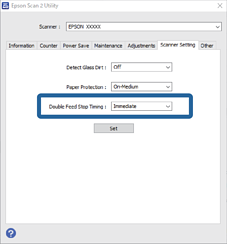
  3. Kliknite Nastavite, da uporabite nastavitve v optičnem bralniku.