Proverite da li ima dovoljno mesta ispred skenera za izbačene originale.
Vodite računa da svetlo za položaj skenera ( ) bude uključeno.
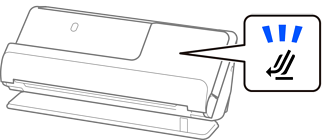
Ako je svetlo za položaj skenera () isključeno, povucite birački preklopnik položaja skenera da biste nagnuli skener unazad.
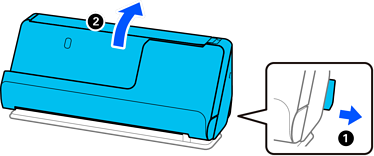
Otvorite ulaznu fioku.
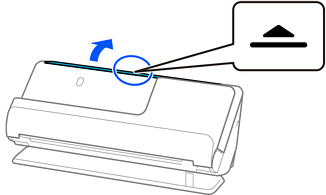
Podignite produžetak ulazne fioke.

Pomerite vođice za papir do ivica ulazne fioke.
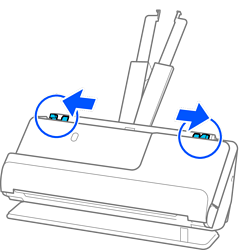
Postavite pasoš na stranu koju želite da skenirate okrenutom prema gore i sa debljom stranom pasoša u ADF.
Ubacujte papir u ADF sve dok ne naiđe na otpor.
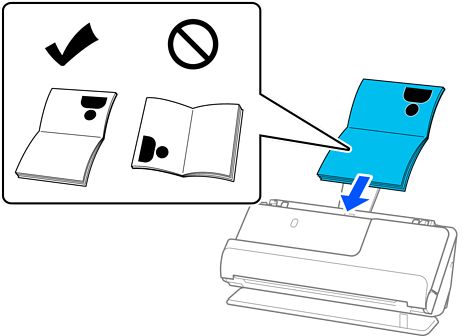
U sledećim slučajevima, umesto toga skenirajte pasoš pomoću List za pasoš.
Ako želite da zaštitite pasoš tokom skeniranja
Ako želite da skenirate deblje pasoše i pasoše sa blago proširenom ivicom za povezivanje
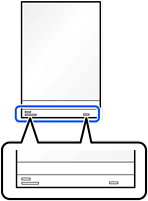
Postavite pasoš u List za pasoš sa stranom koju želite da skenirate okrenutom prema gore i sa debljom stranom pasoša okrenutom prema glavnoj ivici. Zatim postavite List za pasoš u ulaznu fioku tako da gornja ivica bude okrenuta u ADF.

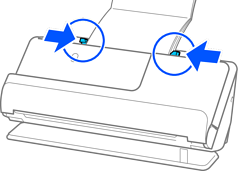
Podesite vođice za papir tako da odgovaraju ivicama originala i da nema nikakvih praznina. Ako ima bilo kakvih praznina, original se može uvući ukoso.
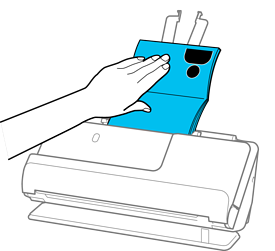
Kada skenirate pasoš, rukom pridržavajte vrh pasoša kako biste sprečili da ispadne iz ADF-a ili da se zatvori.
Ako izbačeni originali udaraju u površinu stola na koji je postavljen skener i to utiče na skeniranu sliku, pomerite skener na ivicu stola, tako da izbačeni originali mogu slobodno da ispadaju i da ih možete direktno uhvatiti.
Prilikom skeniranja pasoša, izvršite odgovarajuća podešavanja na ekranu Epson Scan 2.
Kada koristite Document Capture Pro, možete da otvorite prozor pritiskom na dugme Detailed Settings na ekranu Scan Settings.
Na ekranu Epson Scan 2, koristite jedan od sledećih načina da biste isključili Otkrivanje duplog uvlačenja.
· Izaberite Pasoš u Podešavanja skeniranja
· Na kartici Glavna podešavanja, podesite Otkrivanje duplog uvlačenja na Isključeno
Radi detaljnijih informacija pogledajte pomoć aplikacije Epson Scan 2.
Nemojte koristiti List za pasoš koji je ogreban ili List za pasoš koji je skeniran više od 3.000 puta.
Koristite samo List za pasoš predviđen za vaš skener. Skener automatski prepoznaje List za pasoš prepoznavanjem tri trouglaste rupice na glavnoj ivici. Neka rupice budu List za pasoš čiste i nepokrivene.