
U Režim automatskog uvlačenja skeniranje započinje automatski kada se originali umetnu u automatski mehanizam za uvlačenje papira ADF. To je korisno kada se originali skeniraju jedan po jedan.
Kada koristite Document Capture Pro, možete da koristite i Režim automatskog uvlačenja.
Pokrenite Epson Scan 2.
Kada koristite Document Capture Pro, možete da otvorite prozor Epson Scan 2 klikom na dugme Detailed Settings na ekranu za podešavanje skenera.
Kliknite na karticu Glavna podešavanja > Režim automatskog uvlačenja.
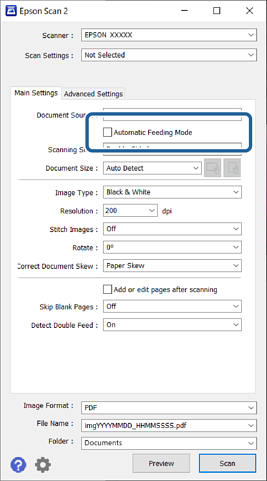
Odredite ostala podešavanja za skeniranje na ekranu za podešavanja.
Možete izvršiti podešavanja za izlaženje iz Režim automatskog uvlačenja.
Izaberite Podešavanja sa liste Izvor dokumenta kako biste otvorili prozor Podešavanja izvora dokumenta. Podesite Istek vremena automatskog uvlačenja (sekunde) na prikazanom ekranu.
Kliknite na Skeniraj.
Kada koristite Document Capture Pro, kliknite na Sačuvaj da biste sačuvali podešavanja skeniranja. Kada započnete skeniranje, počinje Režim automatskog uvlačenja.
Režim automatskog uvlačenja će se pokrenuti.
Promenite položaj skenera u skladu sa vrstom originala, podesite vođice za papir, a zatim postavite original u ADF.
Kada skenirate originale koji su skloni zaglavljivanju, na primer tanak papir, pritisnite dugme  (spori režim) pre postavljanja originala da biste smanjili brzinu skeniranja.
Skeniranje automatski počinje.
Nakon što se skeniranje zaustavi, postavite sledeći original u automatski mehanizam za uvlačenje papira (ADF).
Ponovite ovaj postupak dok ne skenirate sve originale.
Nakon što ste skenirali sve originale, izađite iz Režim automatskog uvlačenja.
Pritisnite dugme  na skeneru ili pritisnite Završi na ekranu Režim automatskog uvlačenja prikazanom na vašem računaru.
Skenirana slika se čuva u fascikli koju ste odredili.