
Da bi se smanjilo oštećenje dokumenta, skeniranje se trenutno zaustavlja kada se prepoznaju sledeći uslovi.
Došlo je do greške u uvlačenju papira.
Original se uvlači pod uglom
Kombinacije položaja skenera i originala se ne poklapaju.
Podrazumevano podešavanje je Uključeno-srednje.
Ova funkcija ne sprečava oštećivanje svih originala.
Greške u uvlačenju papira možda neće biti prepoznate zavisno od stanja originala koji se uvlači.
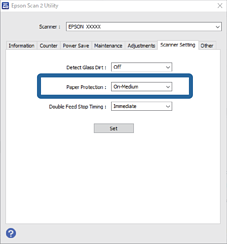
Pokrenite Epson Scan 2 Utility.
Izvršite sledeća podešavanja na kartici Podešavanje skenera.
Podesite Zaštita papira na Uključeno-nisko, Uključeno-srednje ili Uključeno-visoko.
Da biste omogućili ovu funkciju, izaberite stepen prepoznavanja koji želite da koristite. Pogledajte sledeću tabelu za više detalja o svakom stepenu.
|
Stepen |
Objašnjenja |
|
|---|---|---|
|
Uključeno-nisko |
Smanjite osetljivost prepoznavanja iskošenosti originala. |
|
|
Uključeno-srednje |
Prepoznajte iskošenost spojenih originala i iskošenost koju Uključeno-nisko ne može da prepozna. |
|
|
Uključeno-visoko |
Povećajte osetljivost prepoznavanja iskošenosti originala. |
|
Ova funkcija možda neće pravilno raditi zavisno od originala, uslova za uvlačenje papira i podešenog stepena.
Ako se često pojavljuju lažno pozitivni rezultati, pokušajte da smanjite stepen.
Ako je original nepravilnog oblika ili se skenira pod uglom, može biti pogrešno prepoznat kao greška u uvlačenju papira.
Kada postavljate više originala, vodite računa da poravnate glavnu ivicu originala. Originali se mogu pogrešno prepoznati kao greške uvlačenja ako ivice originala nisu poravnate, čak i ako su ispravno skenirane.
Obavezno poravnajte vođice za papir sa originalom da biste izbegli njegovo skeniranje pod uglom.
Kliknite na Podesi da biste primenili podešavanja na skener.