
Ako dođe do sledećih problema, proverite original i status skenera.
Originali se često zaglavljuju
Greške u uvlačenju papira se često javljaju
Problemi sa zaštitom dokumenata se često javljaju
Uvijene ili savijene originale poravnajte pre umetanja.
Kada ubacujete originale sa mešavinom različitih veličina, umetnite originale sa stranom koju želite da skenirate okrenutom prema gore i po silaznom redosledu veličina papira tako da najširi bude nazad a najuži na centru u ulaznoj fioci. Zatim gurnite vođice za papir da biste ih poravnali sa najširim originalima.
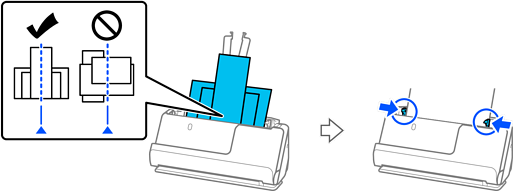
Umetanje grupa originala različitih veličina i tipova papira
Ako problem nije rešen, pokušajte da skenirate originale u svakoj veličini zasebno ili ih skenirajte pojedinačno. Poravnajte vođice za papir sa širinom originala svaki put kad ih ubacujete.
Možete koristiti sledeće načine da biste skenirali originale više puta zasebno, a zatim ih sačuvali u jednoj datoteci.
Kada koristite aplikaciju Epson Scan 2, izaberite polje za potvrdu Dod./ured. str. posle sken., a zatim skenirajte original. Možete da dodate drugačije originale ili izmenite (rotirate, premestite i izbrišete) skenirane stranice nakon skeniranja. Radi detaljnijih informacija pogledajte pomoć aplikacije Epson Scan 2.
Možete da koristite softver skenera.
Pogledajte pomoć za Document Capture Pro radi detalja o dodavanju ili uređivanju skeniranih stranica nakon skeniranja u Document Capture Pro.
Omogućite spori režim ( ) da biste smanjili brzinu uvlačenja.
Nakon skeniranja, izvadite original iz izlazne fioke ili izlaznog otvora.
Očistite valjke unutar skenera.
Proverite broj skeniranih listova pomoću valjka za uvlačenje papira. Ako broj skeniranja prekorači kapacitet u okviru radnog veka (50,000 listova), zamenite sklop valjka za uvlačenje papira novim.
Čak i ako broj skeniranja ne prekorači kapacitet u okviru radnog veka, preporučujemo da zamenite sklop valjka novim ako je površina valjka za uvlačenje papira istrošena.
Možete da proverite broj skeniranih listova pomoću valjka za uvlačenje papira u Epson Scan 2 Utility. Pokrenite Epson Scan 2 Utility, kliknite na karticu Brojač, a zatim proverite Broj skeniranja u Komplet za sastavljanje valjka.