
Ova aplikacija vam omogućava da obavljate različite zadatke kao što su snimanje slike na računar, slanje slike e-poštom, štampanje i otpremanje na server ili uslugu računarskog oblaka. Takođe možete da registrujete podešavanja skeniranja za zadatak kako bi se pojednostavile operacije skeniranja.
Pogledajte pomoć za aplikaciju Document Capture za više informacija o njenim funkcijama.
Nemojte koristiti funkciju brze promene korisnika za vreme korišćenja skenera.
Pokrenite Document Capture.
Izaberite Finder > Kreni > Aplikacije > Epson Software > Document Capture.
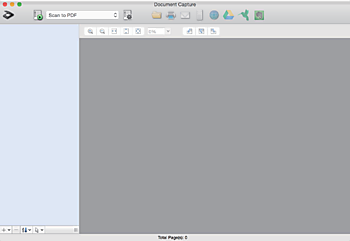
Možda ćete morati da izaberete skener koji želite da koristite sa liste skenera.
Kliknite na  .
.
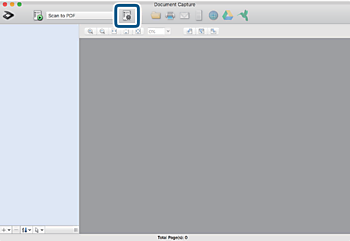
Prikazuje se ekran Job List.
Dostupan je podrazumevani zadatak koji vam omogućava da skeniranu sliku sačuvate kao PDF. Kada koristite ovaj zadatak, preskočite ovaj deo i idite na korak 10.
Kliknite na ikonu +.
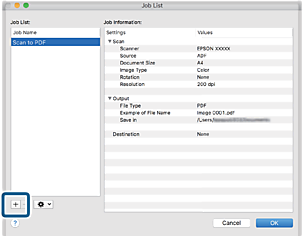
Prikazuje se ekran za podešavanje zadatka.
Podesite Job Name.
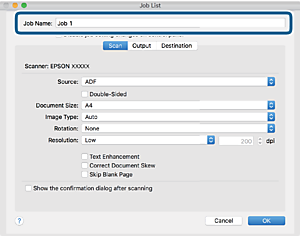
Izvršite podešavanja skeniranja na kartici Scan.
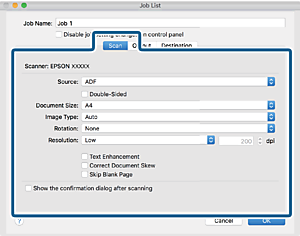
Takođe možete podesiti sliku pomoću sledećih stavki.
Text Enhancement: Izaberite da biste očistili i izoštrili zamagljena slova u originalu.
Correct Document Skew: Izaberite da biste ispravili iskošenost originala.
Skip Blank Page: Izaberite kako biste preskočili prazne strane ako ih ima u originalima.
Kliknite na Output, a zatim izvršite izlazna podešavanja.
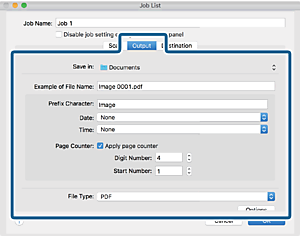
Kliknite na Destination, a zatim izaberite Destination.
Stavke za podešavanja odredišta se prikazuju u zavisnosti od odredišta koje ste izabrali. Po potrebi izvršite detaljna podešavanja. Kliknite na ikonu ? (Help) za više informacija o svakoj stavki.
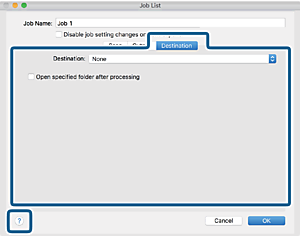
Ako želite otpremanje u uslugu računarskog oblaka, potrebno je da prethodno podesite nalog za tu uslugu računarskog oblaka.
Ako želite da koristite aplikaciju Evernote kao odredište, preuzmite aplikaciju Evernote s veb-sajta kompanije Evernote Corporation i instalirajte je pre korišćenja ove funkcije.
Kliknite na OK da zatvorite ekran za podešavanja zadatka.
Kliknite na OK zatvorite ekran Job List.
Stavite original.
Izaberite zadatak iz padajuće liste, a zatim kliknite na ikonu  .
.
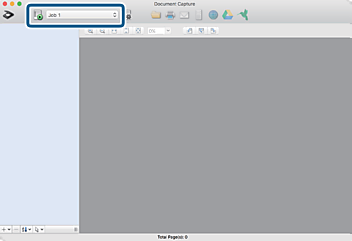
Izabrani posao se izvršava.
Pratite uputstva na ekranu.
Skenirana slika se čuva pomoću podešavanja koja ste napravili za taj zadatak.
Možete skenirati originale i poslati skeniranu sliku bez korišćenja zadatka. Kliknite na  i izvršite podešavanja za skeniranje, a zatim kliknite na Preview Scan. Zatim kliknite na odredište na koje želite da pošaljete skeniranu sliku.